
콘마황의 성장노트
[엑셀 스터디 #4] 셀 서식 본문


셀 서식은 곧 패션이다.
셀을 지정한 상태에서 'Ctrl + 1'을 누르면 셀 서식 창이 나타난다. 보다시피 표시 형식, 맞춤, 글꼴, 테두리, 채우기, 보호. 이렇게 탭이 있다. 결국은 셀의 형태, 보이는 모습을 조정하는 옵션이 셀 서식이다. 옷을 입히는 것과도 같다. 예를 들어 내가 A라는 값을 넣어도 표시 형식에 따라서 천차만별로 바뀐다.


글꼴, 테두리, 채우기는 딱히 다룰 게 없을 것 같고 표시 형식과 맞춤을 자세하게 다루겠다.
표시 형식

한 번에 확인할 수 있게 '1000'을 모두 다른 표시 형식으로 입력해봤다. 바로 이해할 수 있는 형식들도 있지만 확인이 잘 안되는 녀석들도 있다. 거의 다를 게 없는 사용자 지정은 아무것도 건드리지 않아서 그렇다. 사용자 지정은 내가 형식을 어떻게 지정하느냐에 따라 모든 형식을 만들 수 있다.
- 숫자, 통화, 회계
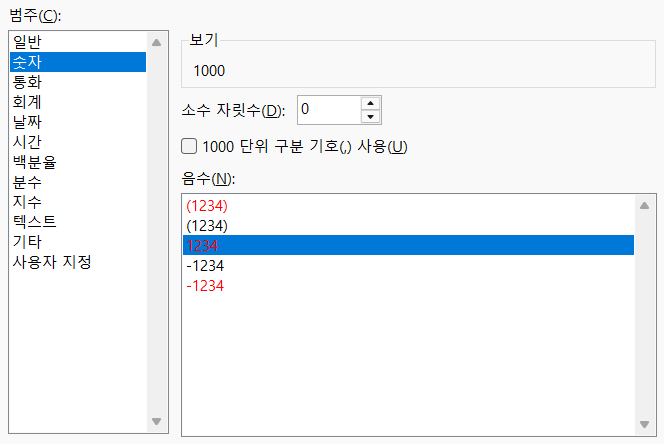
숫자는 소수 자릿수, 천 단위 구분 기호 유무, 음수에 따른 표시 형식을 정할 수 있다. 음수일 경우 빨간색 텍스트로 표시된다거나 일종의 조건이 생긴다.

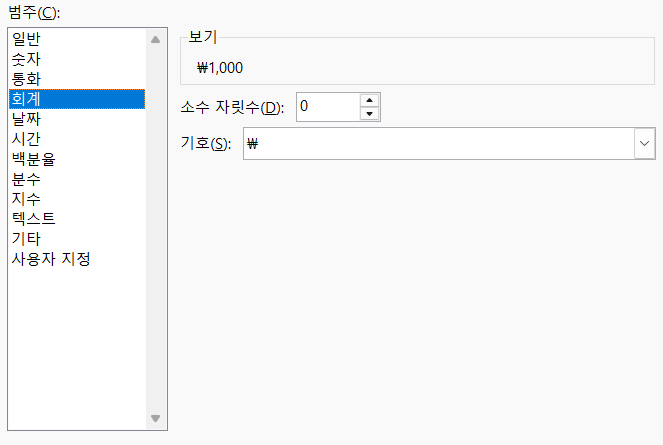

통화와 회계의 차이는 화폐 표시가 어디에 붙느냐이다. 통화는 숫자 바로 옆에 표시되는 반면 회계는 모든 표시가 좌측에 정렬된다. 그래서 재무/보고서에 쓰일 때는 회계가 더 적합하다.
-
표시 형식의 핵심, 사용자 지정
사실상 이게 제일 중요하다. 사용자 지정만 잘 다루면 위에서 설명했던 기능들은 싹다 쓰지 않아도 된다. 그래도 다른 탭들 한 번씩 훑고 가면 좋을 것 같아서.


가장 기본이 되는 문법은 [양수];[음수];[0];[텍스트]이다. 위 사진과 같이 형식에 [파랑]0;[빨강]0;"-";"텍스트" 를 입력하면 양수일 때 파랑색 숫자, 음수는 빨간색, 0일 땐 "-"를, 숫자가 아닌 문자일 땐 "텍스트"를 출력한다.
#,##0 는 천 단위 구분 기호다. 뒤에 ,가 붙을수록 천 단위씩 지운다. #,##0, 이 입력될 경우 값이 1000이면 1이 표시된다.
표시 형식을 잘 쓰면 가독성이 좋은 보고서를 만들 수 있다. 예를 들면

'엑셀 스터디' 카테고리의 다른 글
| [엑셀 스터디 #6] 인쇄, 찾기 및 바꾸기 (0) | 2025.12.29 |
|---|---|
| [엑셀 스터디 #5] 메모, 보호 (0) | 2025.12.28 |
| [엑셀 스터디 #3] 셀, 시트, 자동 채우기 (0) | 2025.12.28 |
| [엑셀 스터디 #2] 엑셀 화면 구조 (0) | 2025.12.26 |
| [엑셀 스터디 #1] 실무 엑셀을 공부하자 (0) | 2025.12.26 |


