
콘마황의 성장노트
[엑셀 스터디 #6] 인쇄, 찾기 및 바꾸기 본문


인쇄
솔직히 잘 모르면 엑셀에서 인쇄는 어렵다고 생각한다. 엑셀은 문서 도구가 아니라 데이터 도구다. 그래서 PPT나 문서 툴처럼 한 장 한 장이 한 페이지가 되는게 아니라 영역을 내가 설정해주어야 한다. 이 자유도로 인해 프린트가 몇 장 나올지는 작성자 말고는 아무도 모른다. 그래서 인쇄 전에 설계를 해야한다.
1. 인쇄 영역 지정
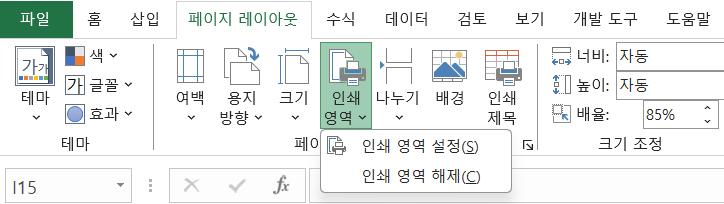
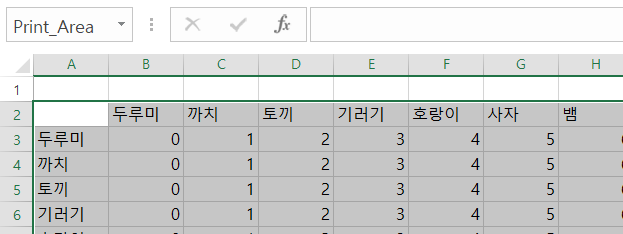
인쇄할 영역을 선택하고 [페이지 레이아웃] 탭 - 인쇄 영역 설정을 하면 이름 상자에 Print_Area가 표시된 것 처럼 인쇄 영역이 생성된다. 이 상태에서 페이지 나누기 미리보기로 가면.
2. 페이지 나누기 미리보기
[보기] 탭에도 있고 우측 하단 상태 표시줄에도 작은 아이콘이 있다. 페이지 나누기 미리보기가 곧 인쇄할 영역을 알려준다.

보다시피 점선과 실선이 있다. 점선은 엑셀이 자동으로 나눈 영역이고, 실선은 실제 인쇄될 영역을 말한다. 우린 안내선 처럼 점선, 실선 두 선을 드래그해서 인쇄 영역을 조정할 수 있다.
3. 파일 - 인쇄 (또는 Ctrl + P)
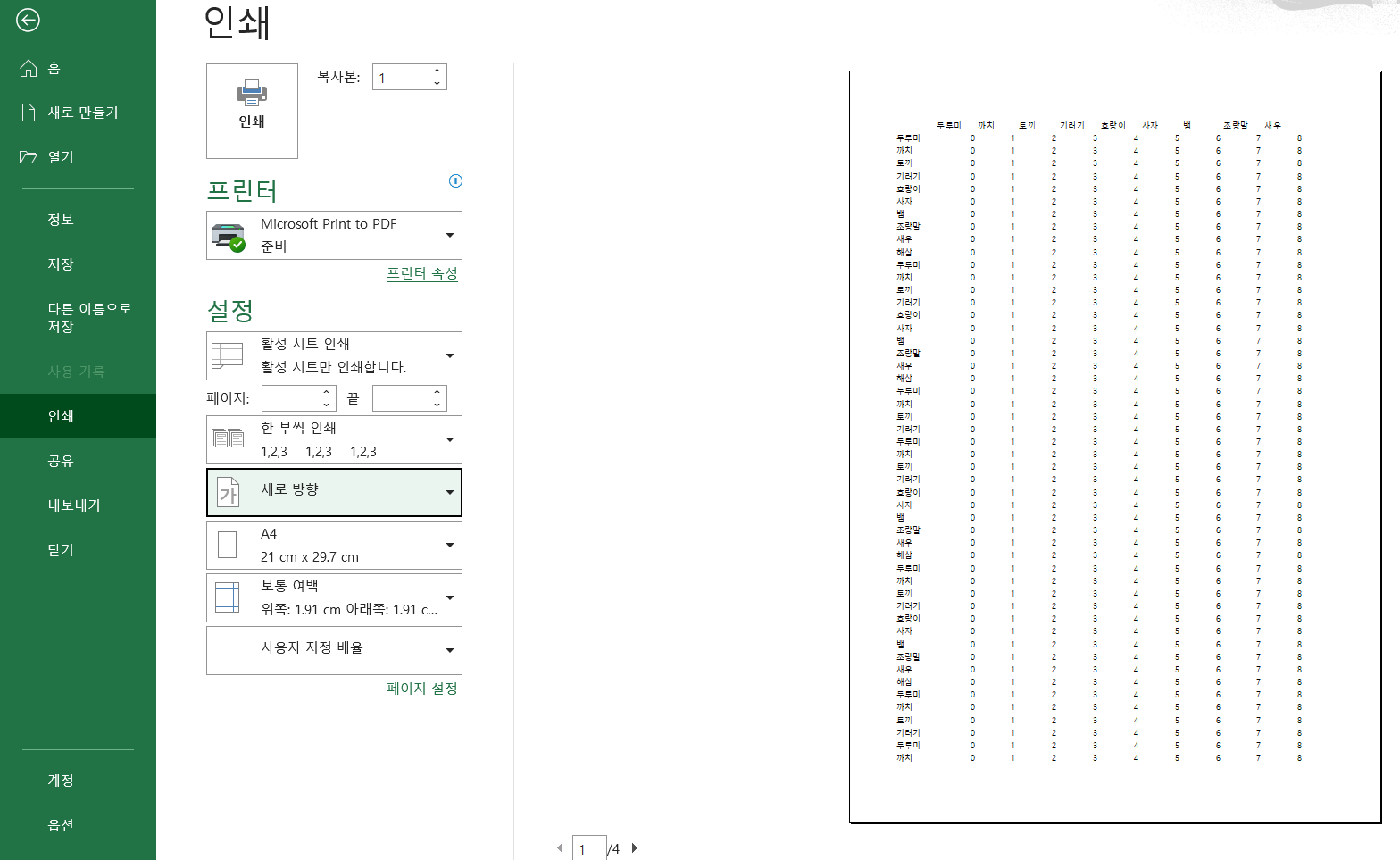
이제 인쇄를 하자. 파일 - 인쇄를 들어가거나 단축키 'Ctrl + P'를 누르면 아래 인쇄 화면으로 가게 된다. 보면 우리가 설정했던 인쇄 영역대로 알맞게 페이지가 나눠져 있다. (사실 문제가 있음.)
4. 용지 방향
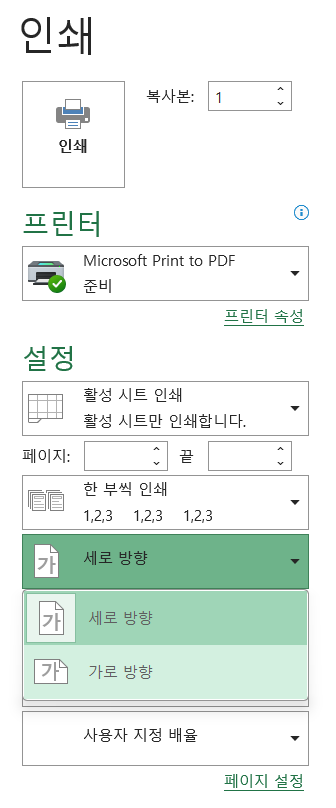
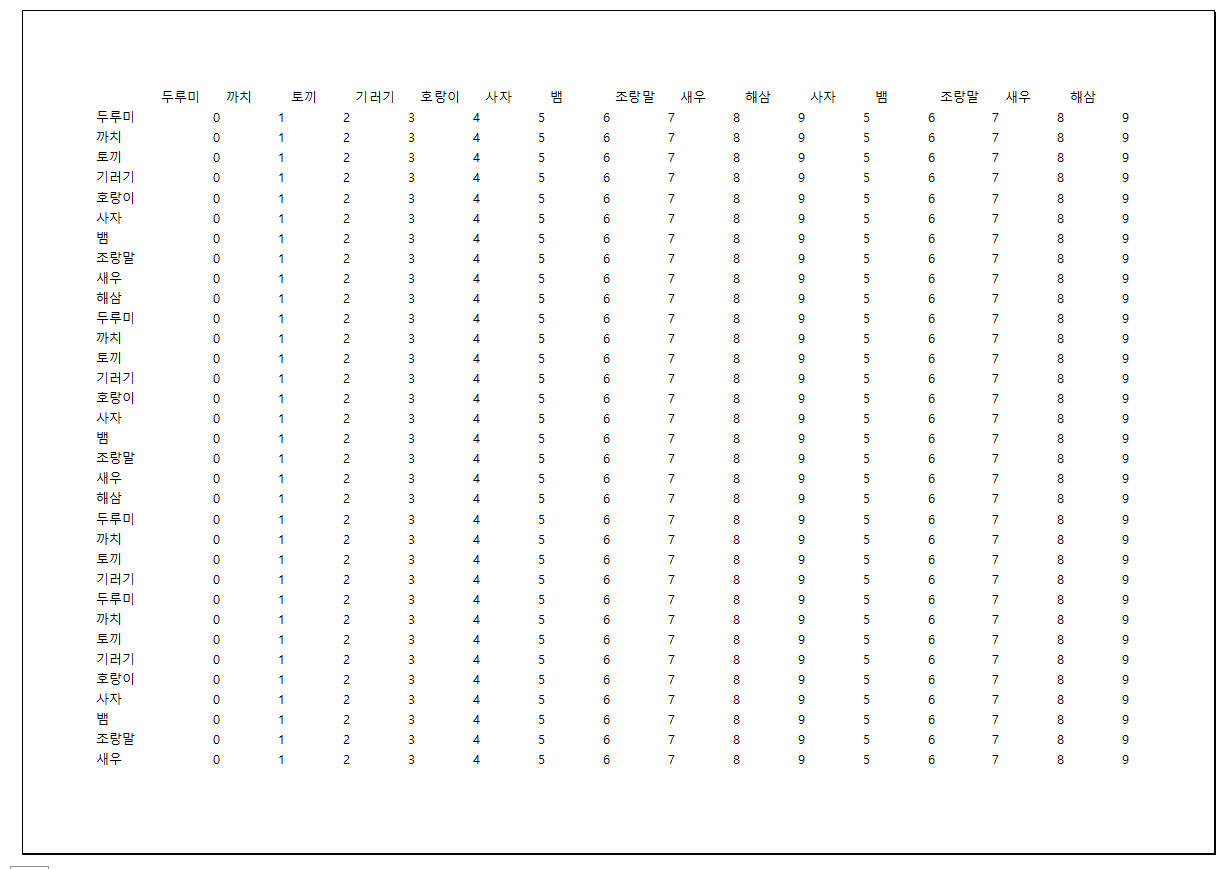
보다시피 위 사진에서 우측 특정 열부터는 데이터가 짤려있다. 그래서 용지 방향을 가로에서 세로로 바꾸면 아래와 같이 모든 데이터가 잘 표시되는 것을 볼 수 있다. 해결!
5. 페이지를 넘어가면 제목이 사라짐
첫 행에 구분값이 있다. 두루미, 까치, 토끼 등... (생각나는대로 쓴 것임). 그런데 이 구분값들이 1페이지에만 출력되기 때문에 2페이지부터는 읽는 사람이 불편을 가질 수 있다.
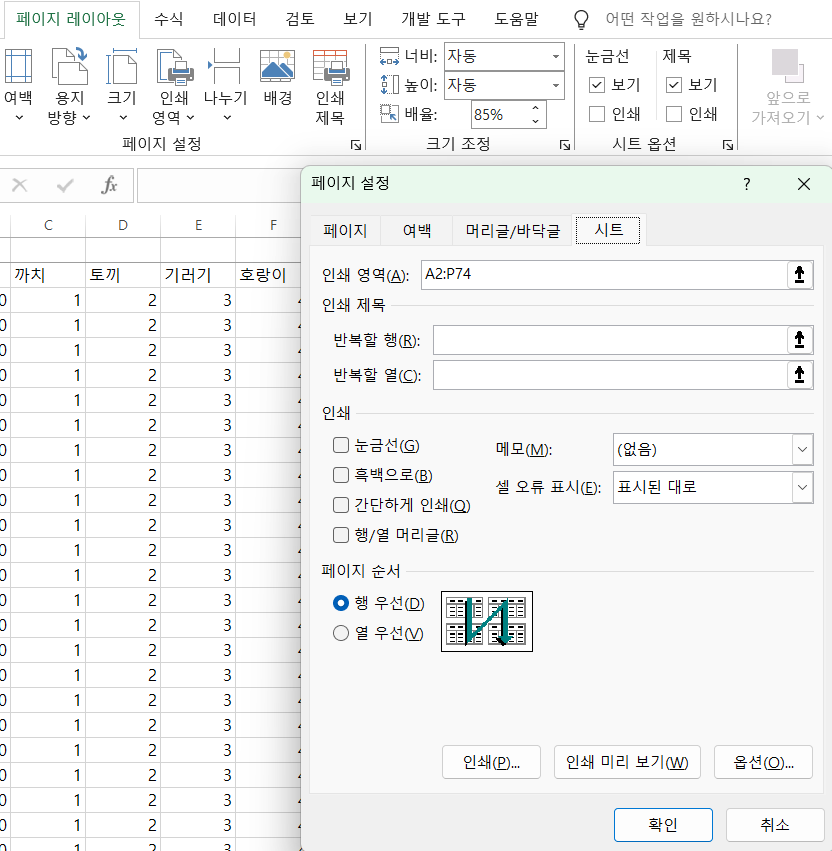
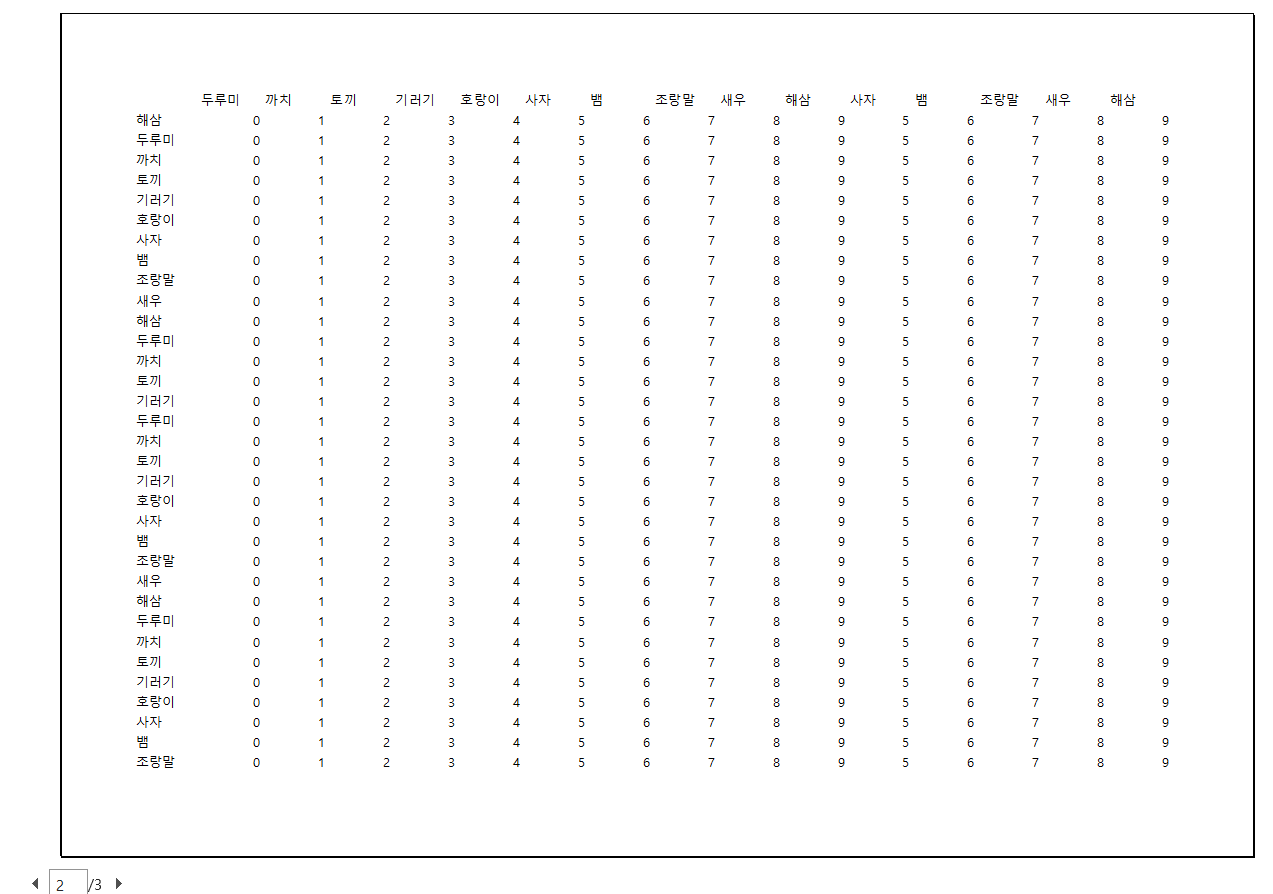
인쇄 제목 - 시트 에서 인쇄 제목에 반복할 행을 구분값이 있는 행으로 지정하면 2페이지에서도 구분값이 표시되어 데이터 확인이 용이해진다. 해결!
6. 여백, 페이지 중앙 맞추기
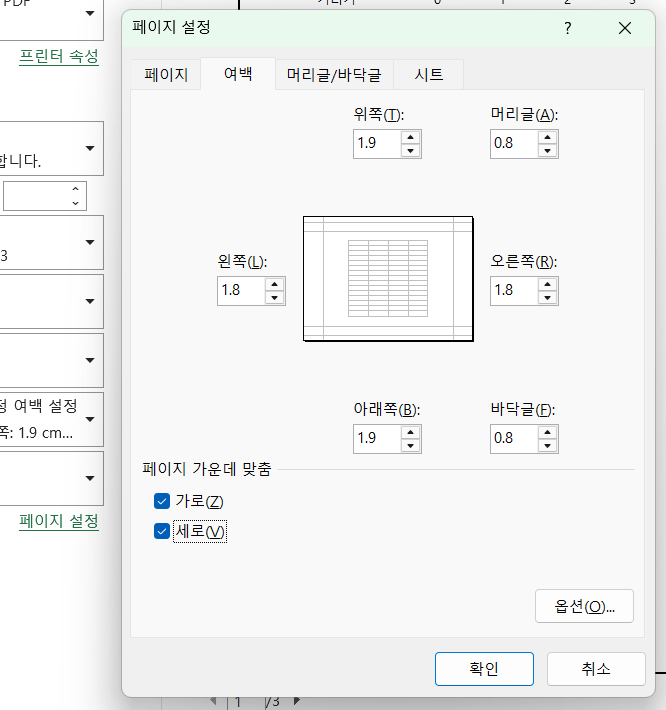
그 외, 페이지 설정 탭에서 여백과 페이지 가운데 맞춤을 할 수 있다. 보고서 형식은 언제나 중요하다. 어떻게 할 줄은 알아야 한다.
7. 인쇄 영역 해제
마지막으로 인쇄 영역을 한 번 지정해놓으면 그 범위는 영원히 Print_Area로 남는다. 이러면 추후 함수에 적용하거나 영역을 다뤄야 할 때 방해가 된다. 그러므로 인쇄가 끝났으면 꼭 인쇄 영역 해제를 하자.
찾기 및 바꾸기
[홈] 탭에서 찾기나 바꾸기를 선택하면 아래 팝업 창이 표시된다. 또는 'Ctrl + F/H'

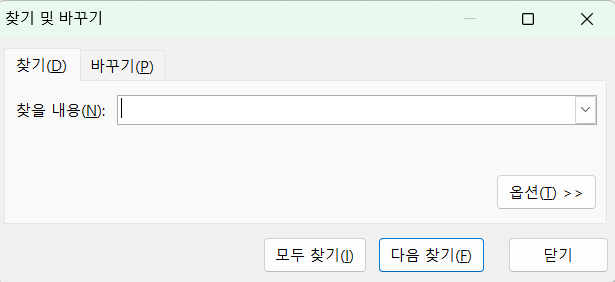


적용 범위
1. 옵션 - 범위에서 시트 또는 통합 문서를 선택할 수 있다. 말 그대로 시트 → 이 시트에서만 찾기, 통합 문서 → 문서 전체에서 찾기. 2. 이와 상관없이 만약 시트 내에서 범위를 지정했을 경우, 그 범위 내에서만 찾는다.
와일드 카드
정확한 값을 몰라도 일부 규칙만으로 대상을 찾기 위해 쓰는 특수 문자다. 간단히 말하면 모르거나 신경 쓰고 싶지 않은 부분을 대신하는 기호라고 보면 된다.


와일드 카드는 '?' 와 '*' 가 있다. ?는 글자수 1개를 차지하고 *는 글자수 상관 없이 몇 글자든 들어갈 수 있다. 그래서 보다시피 남?수와 남*수의 차이가 나와있다. 남?수는 '남경수'만. 남*수는 '남경수'와 '남궁민수'까지.
만약 ?, *를 문자로 쓰고 싶을 땐 '~*', '~?' 이런 식으로 쓰면 된다.
서식 찾기
서식으로 찾을 수도 있다. 일일이 서식을 지정하는게 아니라 찾고 싶은 서식을 미리 셀에 만들거나 이미 존재하는 셀의 서식이 있다면 그걸 지정해도 된다.
'엑셀 스터디' 카테고리의 다른 글
| [엑셀 스터디 #8] 단축키 모음집 (암기 필수) (0) | 2026.01.02 |
|---|---|
| [엑셀 스터디 #7] 셀 참조 (0) | 2025.12.29 |
| [엑셀 스터디 #5] 메모, 보호 (0) | 2025.12.28 |
| [엑셀 스터디 #4] 셀 서식 (0) | 2025.12.28 |
| [엑셀 스터디 #3] 셀, 시트, 자동 채우기 (0) | 2025.12.28 |


