
콘마황의 성장노트
[엑셀 스터디 #2] 엑셀 화면 구조 본문


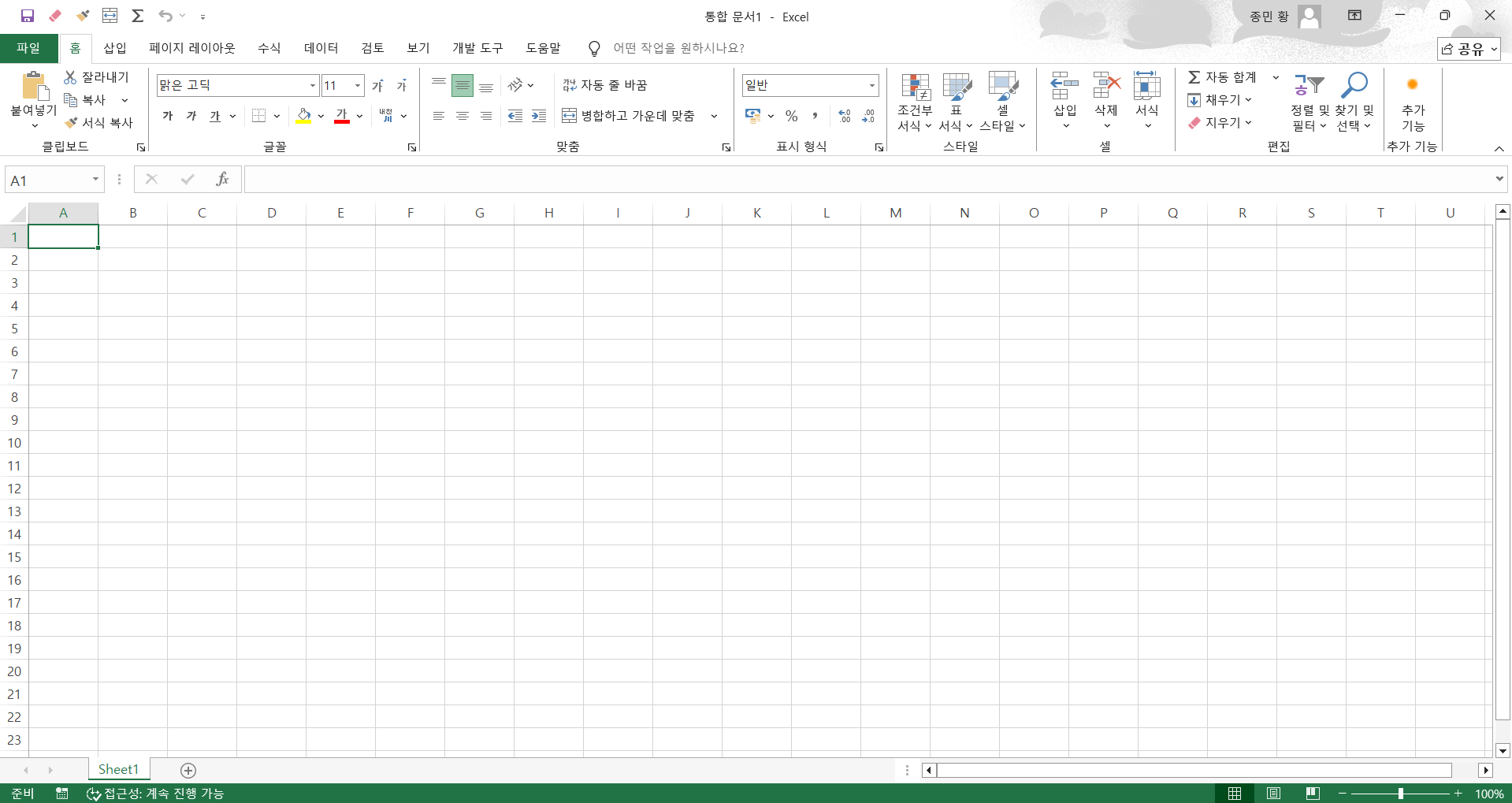
엑셀 화면 구조
엑셀이 열리면 위와 같은 화면이 보인다. 맨 윗단부터 아래로 한 줄씩. 제목 표시줄, 빠른 실행 도구 모음, 리본 메뉴(탭, 그룹, 명령), 이름 상자, 수식 입력 줄, 워크시트(행, 열, 셀), 시트 탭, 상태 표시줄.
리본 메뉴
- 홈

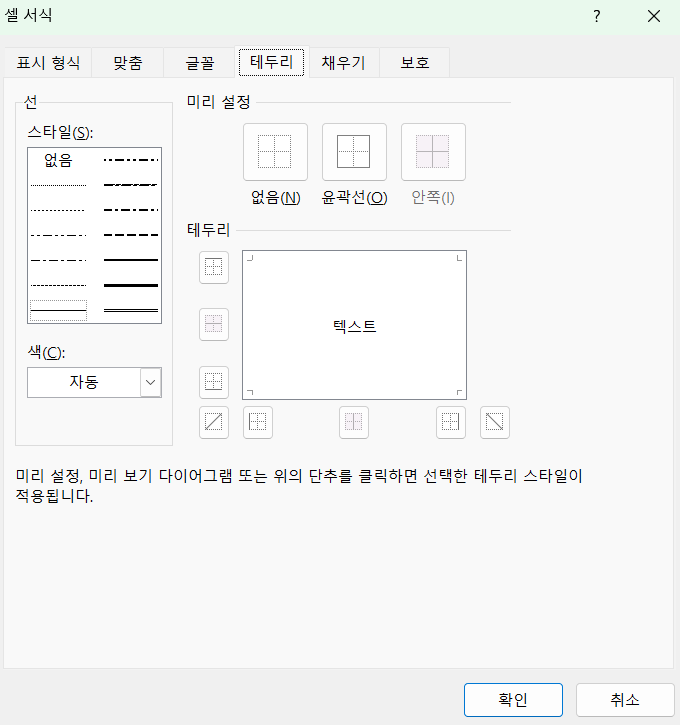
홈 화면에서는 셀 서식에 대한 기능들이 나온다. [홈] 탭에서는 모두 제공되지는 않으니, 셀을 선택한 상태에서 'Ctrl + 1'을 눌렀을 때 등장하는 셀 서식 팝업 창에서 모든 서식을 더 디테일하게 다룰 수 있다. 셀 스타일도 수정 가능하며 설정된 조건에 따라 셀 서식이 알아서 바뀌는 조건부 서식이 아주 유용하다.
- 삽입

[삽입] 탭은 데이터 시각화에 쓰이는 기능들이 있다. 간단한 표, 그림, 도형. 필수적으로 쓰이는 차트, 스파크라인부터 엑셀의 꽃이라 불리는 피벗테이블까지 이 삽입 탭에서 사용할 수 있다. 텍스트, 기호 등의 기능도 있음.
- 페이지 레이아웃

[페이지 레이아웃] 탭에는 인쇄 관련 기능들이 있다.
- 수식

[수식] 탭엔 모든 함수를 확인할 수 있는 함수 라이브러리와 셀에 붙인 이름들을 관리할 수 있는 이름 관리자가 있다. 수식 분석, 계산은 잘 모르겠음.
- 데이터

내가 공부했던 주요 기능은 텍스트 나누기, 중복 제거, 데이터 유효성 검사, 부분합 등. 그리고 정렬/필터 기능이 있다. 외부 데이터 관련 기능은 잘 모르겠다.
- 검토

[검토] 탭엔 전반적인 언어 관련 기능과 중요한 메모, 보호 기능이 있다.
- 보기

어떤 식으로 인쇄가 되는지 알 수 있는 페이지 나누기 미리보기는 인쇄하기 전 확인해야 하는 기능이다. 그 외 실무에서 많이 쓰이는 기능은 틀 고정, 나란히 보기.
- 개발 도구

개발 도구 = 매크로. 일단은 매크로부터 공부해야되지 않을까 싶다.
빠른 실행 도구 모음
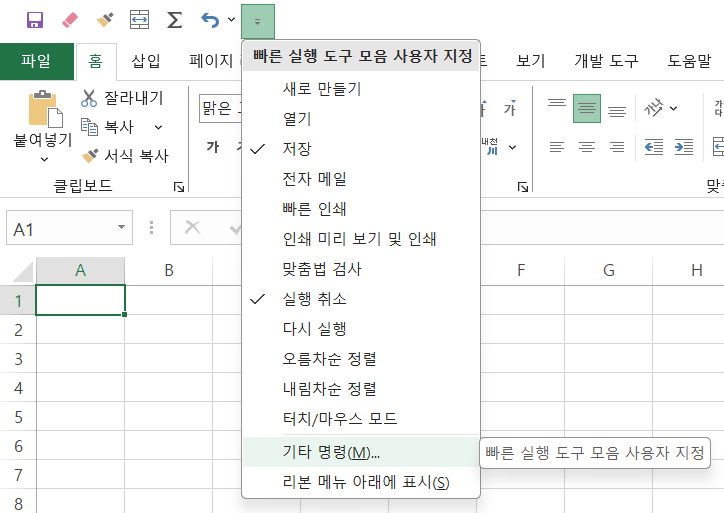
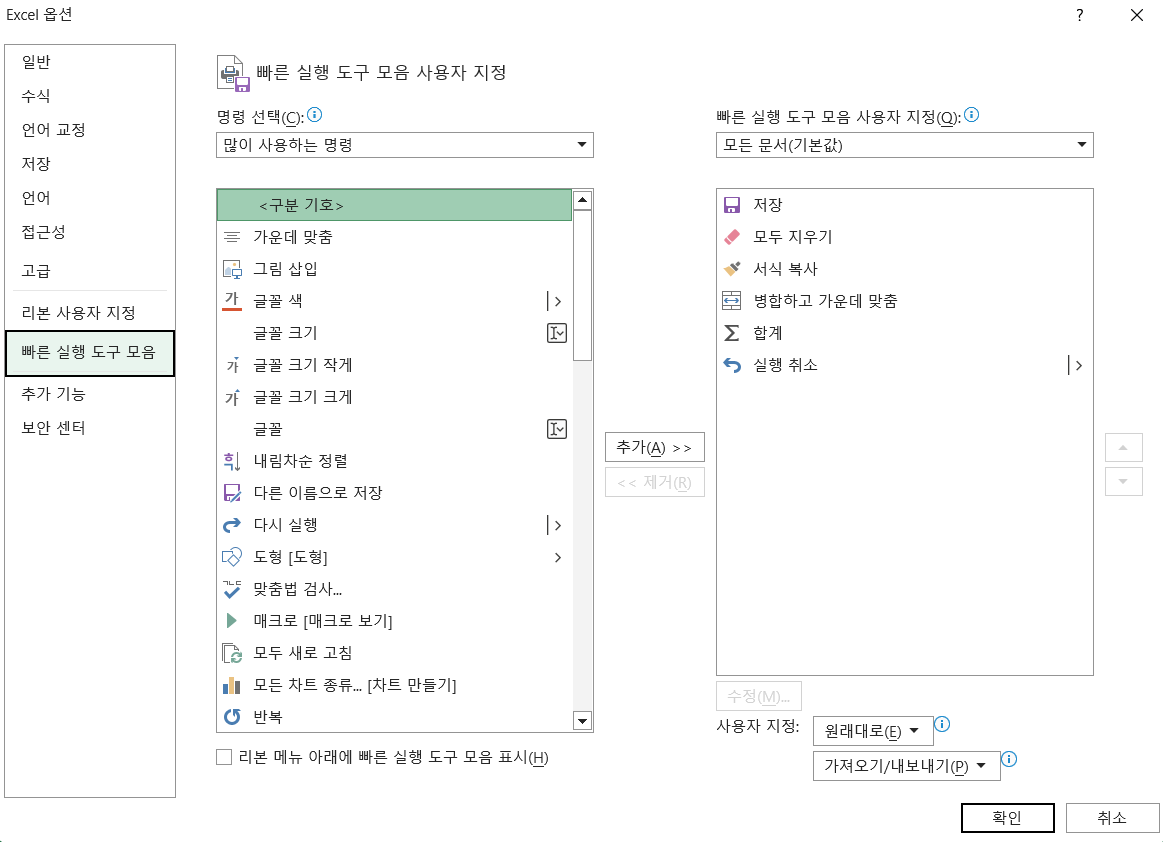
해당 사진처럼 기타 명령을 누르게 되면 엑셀 옵션 팝업 창이 등장하면서 사용자 지정으로 빠른 실행 도구 모음을 설정할 수 있다. 보통 단축키가 제공되지 않거나 단축키가 어려운 경우 이 곳에 등록한다. 나 같은 경우 모두 지우기, 서식 복사, 병합 가운데 맞춤을 넣었다.
상태 표시줄

사진 하단의 초록색 줄이 상태 표시줄이다. 보다시피 셀 영역을 선택하면 상태 표시줄에 평균, 개수, 합계가 자동으로 계산된다. 그리고 우측에 있는 세 가지 아이콘은 순서대로, [리본 메뉴] - [보기] 탭의 기본, 페이지 레이아웃, 페이지 나누기 미리보기다. 그리고 확대 축소 비율을 확인할 수 있다.
'엑셀 스터디' 카테고리의 다른 글
| [엑셀 스터디 #6] 인쇄, 찾기 및 바꾸기 (0) | 2025.12.29 |
|---|---|
| [엑셀 스터디 #5] 메모, 보호 (0) | 2025.12.28 |
| [엑셀 스터디 #4] 셀 서식 (0) | 2025.12.28 |
| [엑셀 스터디 #3] 셀, 시트, 자동 채우기 (0) | 2025.12.28 |
| [엑셀 스터디 #1] 실무 엑셀을 공부하자 (0) | 2025.12.26 |


