
콘마황의 성장노트
[엑셀 스터디 #3] 셀, 시트, 자동 채우기 본문


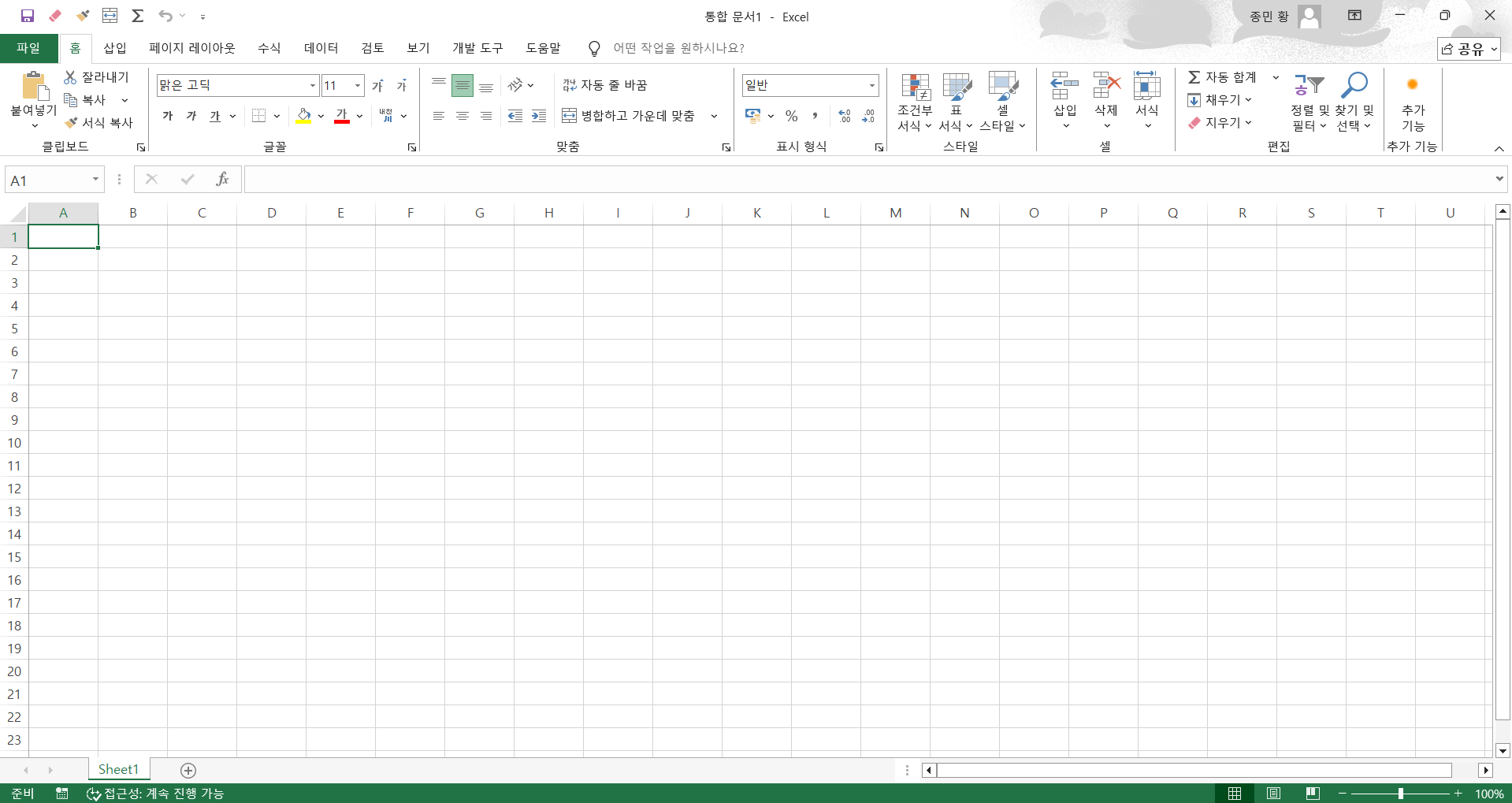
셀이란
우선, 시트 상의 선들 = 가상의 선이다. 우리만 보이고, 파일 상에는 없는 선이다. 가로 선, 세로 선이 교차하면서 만드는 칸들을 셀이라고 부른다. 그리고 위치 파악을 위해 각 행에는 숫자, 각 열에는 알파벳이 존재해 'A1' 이런 식으로 셀을 부른다. 그리고 이런 방식이 곧 셀의 참조다. 참조는 추후 더 자세하게.
이름 상자
수식 입력줄 왼쪽에 있는 작은 박스로, 현재 선택된 셀이나 범위의 주소 또는 이름을 보여주는 영역이다. 여러 셀 영역을 선택하면 첫 열, 첫 행에 있는 첫 번째 셀이 이름 상제 표시된다. 이 때 이름 상자의 이름을 수정해주면 그 영역에 이름이 생긴다.

이렇게 등록해놓으면 이름 상자에 찾고 싶은 영역의 이름을 넣으면 바로 이동할 수 있다.

시트 개념
비유하자면 PPT에서 슬라이드 = 엑셀에서 시트. 차이가 있다면 슬라이드는 순서대로지만, 시트는 순서가 없고 시트끼리 연결되지 않는다. 별개의 파일이다. 시트 탭을 더블 클릭하면 이름을 바꿀 수 있고. 시트 표시줄 좌측을 누르면 모든 시트가 한 번에 보인다. 시트 이동 단축키는 'Ctrl + pageUp/pageDown'.
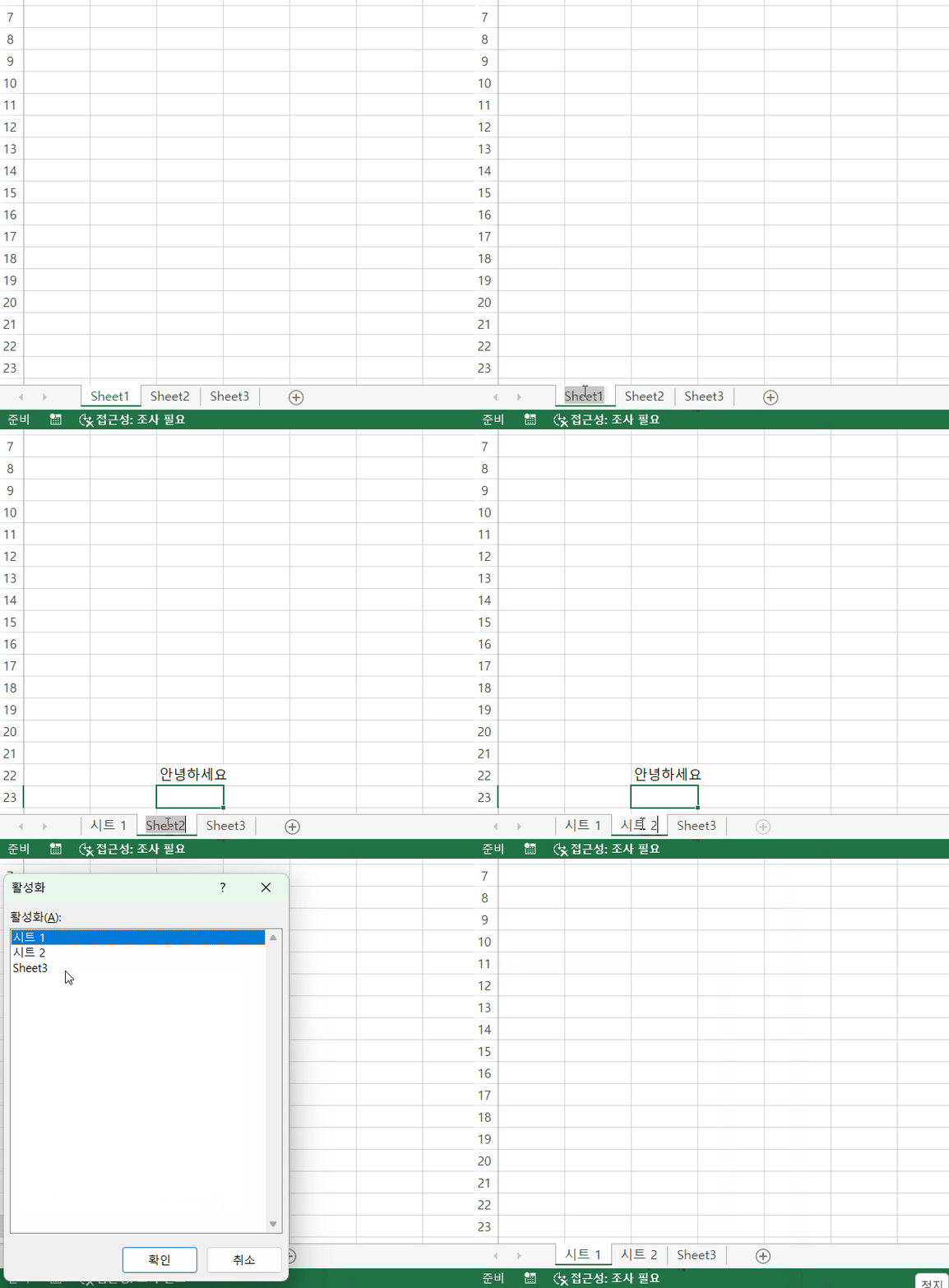
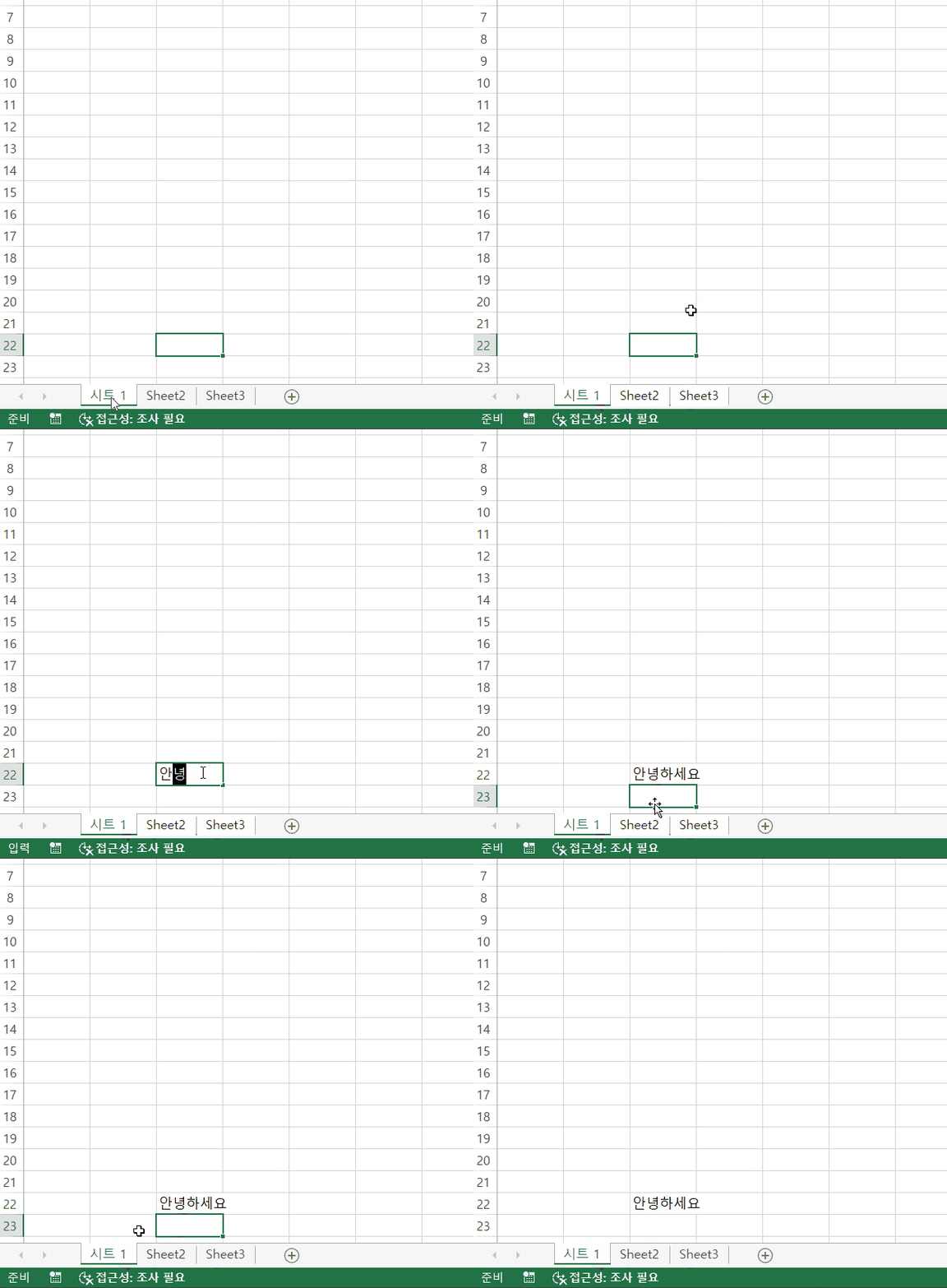
또한, 시트끼리 그룹을 만들 수 있다. Shift나 Ctrl을 누른 채 시트들을 선택할 경우, 제목 표시줄에 [그룹]이라는 표시가 생긴다. 이 때 그룹 시트 중 하나를 골라 셀에 값을 넣거나 여러 작업을 할 경우 그룹의 다른 시트들에도 똑같이 적용된다. 그룹 작업이 끝났을 땐 시트 탭에서 아무 시트나 한 번 더 눌러 그룹을 해제해줘야 한다. 해제 안하면 값이 엉뚱하게 바뀔 수 있으니 조심.

자동 채우기
엑셀에서 중요한 기능 중 하나는 '자동 채우기' 기능이다. 일일이 입력해야 하는 값들을 자동으로 채워주니 시간 단축에 있어 필수적인 기능. 엑셀에는 4개의 데이터 타입이 있다. 숫자, 날짜, 텍스트, 논리값. 이 타입들은 보통 하나의 셀에 하나씩만 쓰인다. 왜냐하면 사용 데이터 타입에 따라 자동 채우기 규칙이 달라진다.
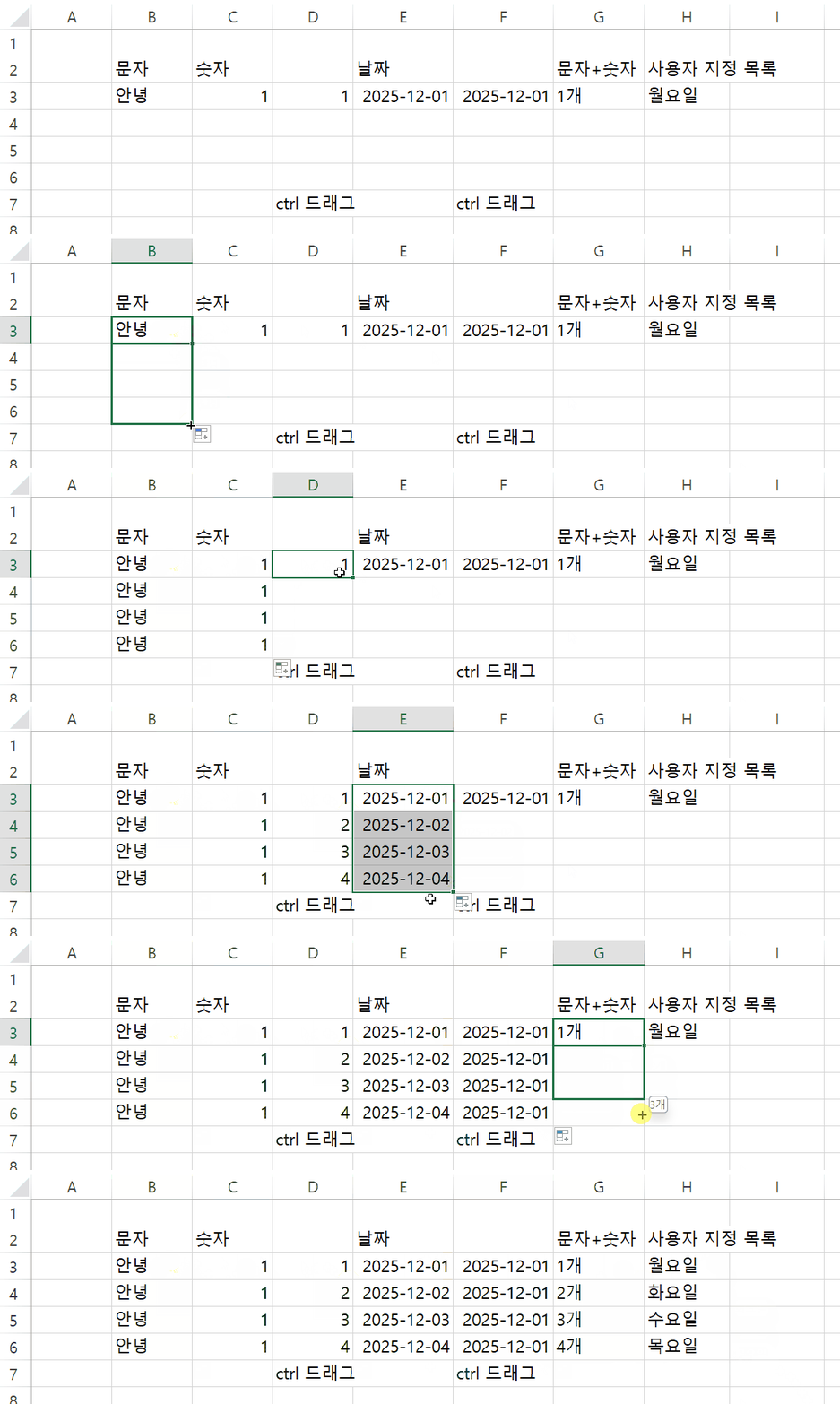
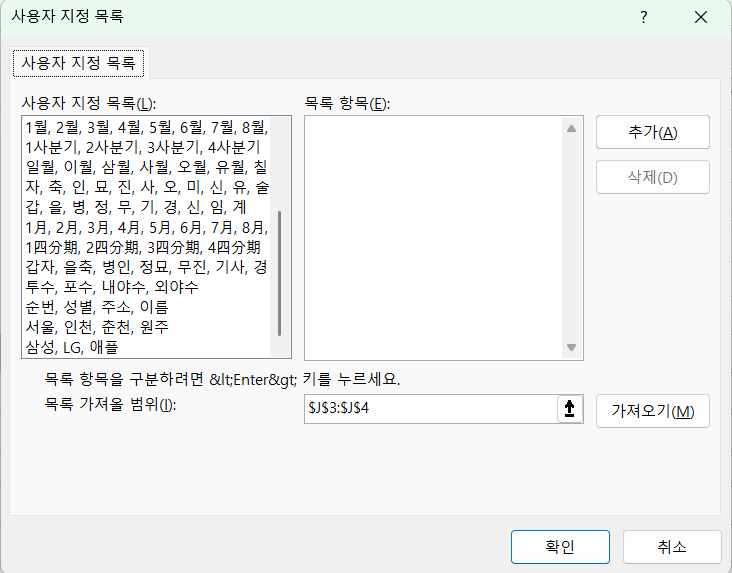
보이는 것과 같이 셀 우측 하단에 작은 사각형이 하나 있다. 그게 자동 채우기 핸들이고 잡아 내리면 자동 채우기가 된다. 문자는 반복, 숫자, 날짜는 패턴이다. 물론 숫자가 하나만 있으면 Ctrl 누른 채로 드래그해야 하지만 세로로 연속해서 1, 2가 있을 때는 알아서 패턴을 따라 채운다. 문자+숫자 또한 패턴이다. 사용자 지정 목록은 자동 채우기를 커스텀할 수 있는 느낌.
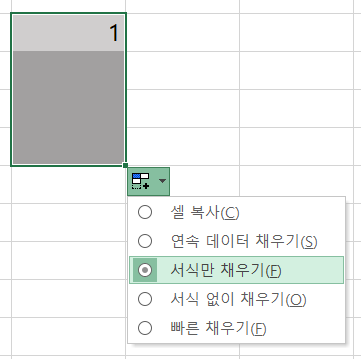
자동 채우기를 하고나면 핸들 아래에 팝업이 하나 생기는데 추가 옵션으로 서식만 채울 수도 있고 서식 빼고 값만 채울 수도 있다. 선택할 수 있음. 서식만 채우니까 숫자는 없는걸 확인할 수 있다.

자동 채우기는 셀 참조 (상대 참조, 절대 참조, 혼합 참조)를 할 때 기본적으로 쓰이기 때문에 알고 가야한다. 그리고 대부분의 엑셀 자동화는 자동 채우기를 통해 이뤄진다고 생각한다. 참조에서 또 보자.
빠른 채우기
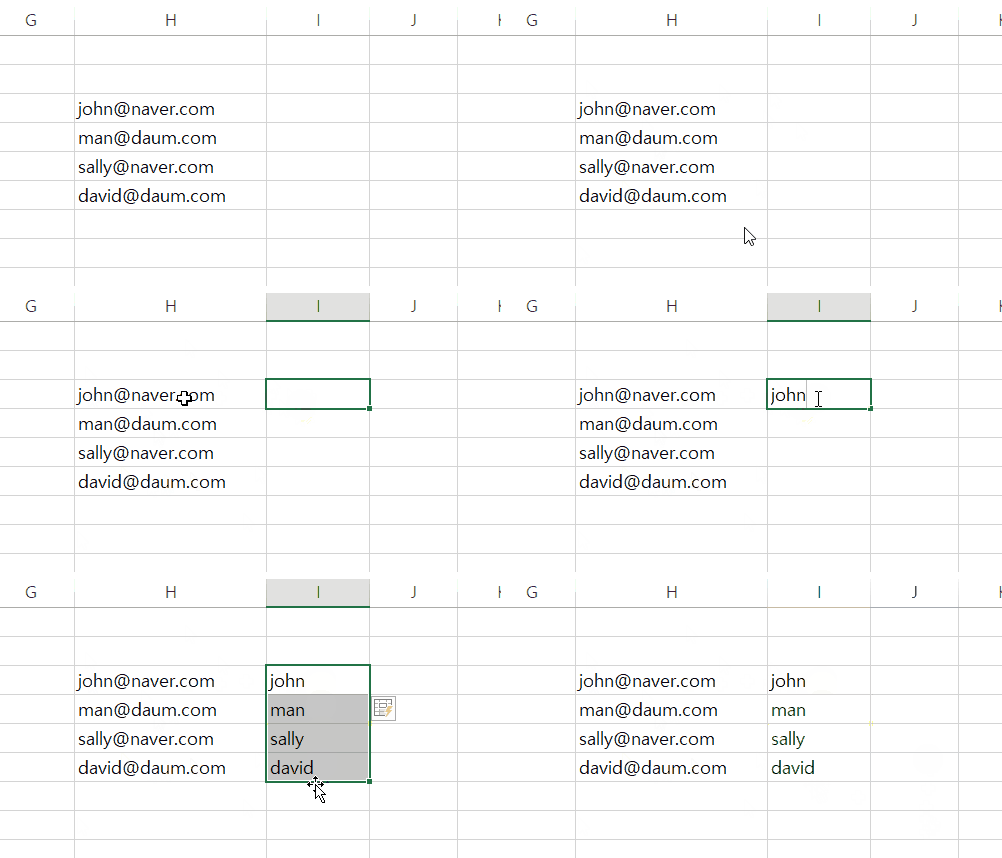
아래 예시와 같이 이메일이 있고 추출할 문자나 숫자가 있을 경우, 바로 우측에 첫 행에서 추출할 문자 숫자를 입력하고 범위 드래그한 다음 'Ctrl + e'를 누르면 나머지는 알아서 채워준다. 그냥 예시를 보는게 한 번에 이해된다.
주의할 점 2가지
1. 한 칸만 더 띄워도 연결이 안되니까 실패.
2. 추출하고 싶은 범위의 요소들이 규칙을 갖고 이어져 있어야 한다.
'엑셀 스터디' 카테고리의 다른 글
| [엑셀 스터디 #6] 인쇄, 찾기 및 바꾸기 (0) | 2025.12.29 |
|---|---|
| [엑셀 스터디 #5] 메모, 보호 (0) | 2025.12.28 |
| [엑셀 스터디 #4] 셀 서식 (0) | 2025.12.28 |
| [엑셀 스터디 #2] 엑셀 화면 구조 (0) | 2025.12.26 |
| [엑셀 스터디 #1] 실무 엑셀을 공부하자 (0) | 2025.12.26 |


