
콘마황의 성장노트
[엑셀 스터디 #19] 차트 3 본문


서론
차트 3을 마지막으로 혼합 차트를 알아본 다음 끝내도록 하겠다. 혼합차트는 데이터 값의 크기가 서로 다른 두 데이터를 시각화할 때 사용한다. 동시에 하나의 차트에 표시해서 값을 같이 봐야 의미가 생기는 경우가 많다고 한다.
또한 저번 차트 2 게시물에서 다뤘던 누적 막대 차트에 합계를 표시할 수 없는 경우가 있다. 이 때 꺾은선 차트와 함께 혼합 차트를 만들면 누적 막대 위에 합계를 표시할 수 있다.
세로 막대 + 꺾은선
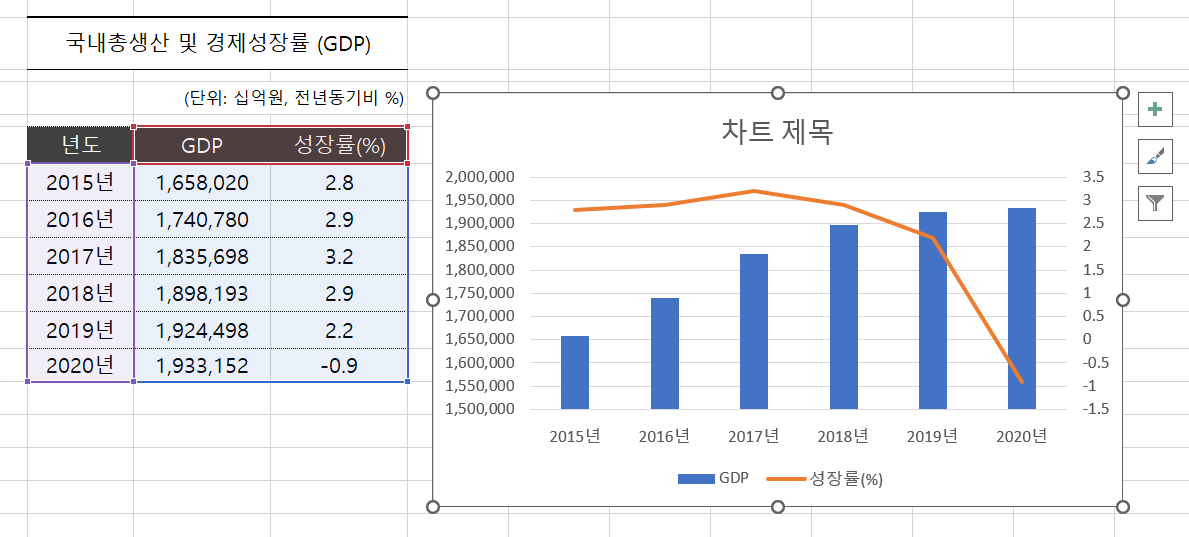
가장 많이 쓰이는 두 차트를 혼합 차트로 만들겠다. 아래 차트 삽입 창에서 가장 아래 혼합에 들어가면 각 계열에 맞춰 차트 종류를 커스텀할 수 있다. 보다시피 GDP의 값은 160~190만 사이인데, 성장률은 %로 2~3 정도다. 차이가 커서 혼합 차트를 사용해야 한다.

모든 차트 - 혼합에 들어가면 보다시피 성장률의 값은 너무 작아서 바닥을 긴다. 성장률 계열은 꺾은선으로 선택되어 혼합차트는 맞지만 의미가 없다. 이 때 중요한 것이 '보조축'이다. 사실상 혼합 차트를 사용하는 이유다. 보조축을 체크하니 성장률만을 위한 꺾은선 차트가 세로 막대 위로 표시된다.
간소화 하자.
① 차트 제목, 윤곽선 옅게.
② 세로축, 보조축 숨기기 → 혼합 차트에서 축을 삭제하면 차트가 함께 사라진다. 그래서 숨겨줘야 한다.
③ 데이터 레이블 추가하고 위치 바꿔주기
④ 막대, 꺾은선 색상 바꾸기
⑤ 글꼴 수정 및 배경색 추가
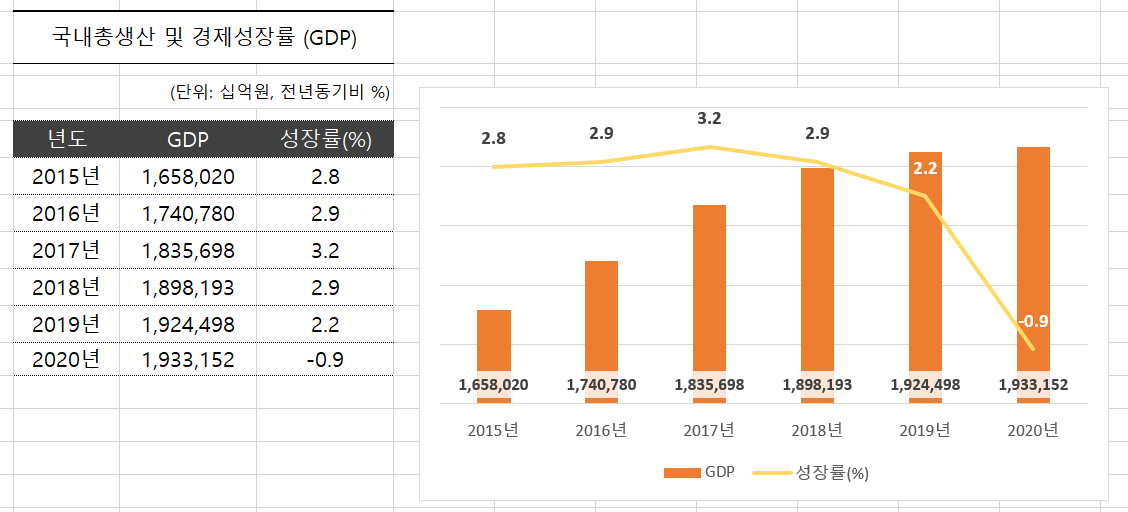
훨씬 깔끔하게 차트가 바뀌었지만 여기에 디테일 하나를 추가해보겠다.
디테일 추가
꺾은선에 버블 라인 추가하기. 꺾은선 차트 데이터 계열 선택 후 서식 들어가서 표식을 추가할 수 있다.


그럼 이렇게 깔끔하면서 디자인도 좋은 차트가 완성된다.
누적 막대 + 꺾은선
누적 막대 차트 위에 합계를 표시해보겠다.

누적 막대 차트를 만들고 간소화까지 했다. (과정은 생략한다.) 이제 저 위에 합계를 표시해보자. 보다시피 아직 차트에 포함되지 않은 항목이 있다. 바로 '합계'다. 저 합계로 꺾은선 차트를 만들어 누적 막대 위에 올릴 것이다.
사실 올린다기보단, 이미 누적 막대의 값은 합계를 나타내고 있다. 문제는 누적막대의 데이터 레이블이 가독성에 안좋다는 것. 그래서 합계를 꺾은선으로 만들면 알아서 저 값대로 차트가 만들어질거고 꺾은선의 데이터 레이블을 표시하면 끝이다.
표의 범위를 합계까지 넓혀준 다음 차트 종류 변경을 통해 혼합 차트로 바꿔주면 된다. 하다보니 느낀건데 처음부터 혼합 차트로 만들어도 될듯하다.

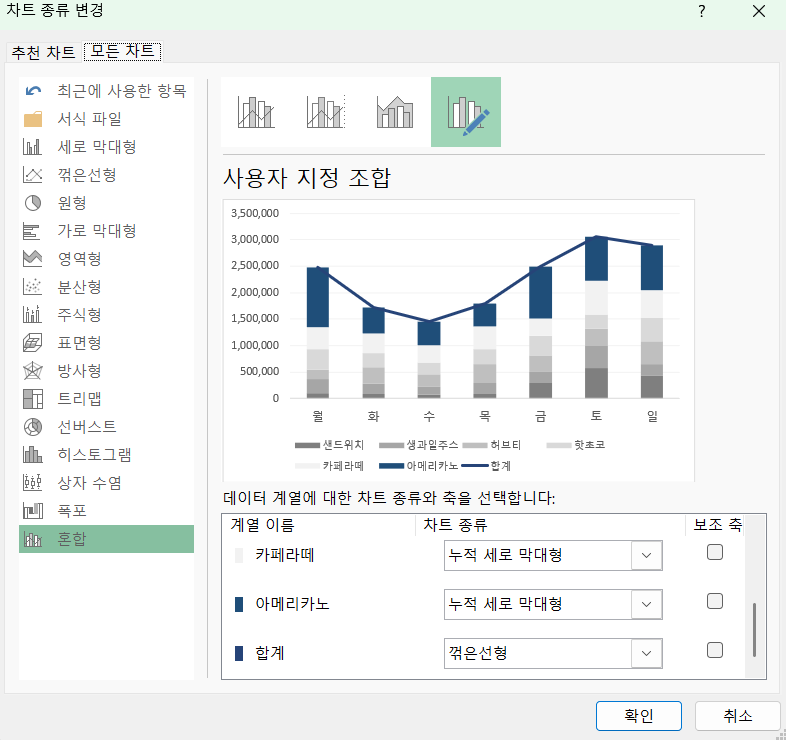

깔끔한 혼합 차트가 완성되었다. 이제 간소화하자. 참고로 이제 데이터 레이블을 쓸거니까 세로축은 지워주도록 하겠다.
① 꺾은선 윤곽선 없음 선택
② 데이터 레이블 위치 위쪽
③ 범례 '합계' 지워주기
완성~
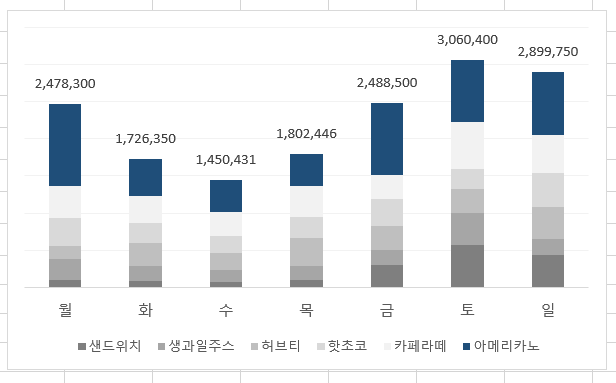
* 그냥 배운대로 아메리카노의 막대 색상만 진하게 해서 강조했는데, 만약 그게 전달하고자 하는 메시지, 차트나 보고서의 목적이 아니라면 굳이 저렇게 할 필요는 없을 것 같다.
'엑셀 스터디' 카테고리의 다른 글
| [엑셀 스터디 #18] 차트 2 (0) | 2026.02.18 |
|---|---|
| [엑셀 스터디 #17] 차트 1 (0) | 2026.02.07 |
| [엑셀 스터디 #16] 실무 엑셀의 핵심, 피벗 테이블 (0) | 2026.01.24 |
| [엑셀 스터디 #15] 고급 필터 (0) | 2026.01.21 |
| [엑셀 스터디 #14] 데이터 유효성 검사 (0) | 2026.01.16 |


