
콘마황의 성장노트
[엑셀 스터디 #17] 차트 1 본문


차트 1의 목차
1. 데이터 시각화
2. 스파크라인
3. 차트
4. 차트의 간소화
차트를 공부하기 앞서 데이터 시각화가 무슨 의미를 가지는지 자세히 알아보겠다.
데이터 시각화란 무엇인가?
데이터 시각화란 자료를 알기 쉽게 정리하는 것이다. 내가 보여주고 싶은 or 상대가 보고 싶어하는 자료를 이해하기 쉬운 형태로 표현하는 것이다. 이쁘게하고 말고보단 이해하기 쉽게가 중요하다.
고로 전달할 메시지를 정하는게 중요하다. "무엇을 어떻게 전달할지"가 핵심이다.

해당 표만 봐도 알겠지만 무슨 말을 하고 싶은건지 전혀 알 수가 없다. 보고서는 보고서지만, 전달할 메시지를 찾거나 해석해야하는 보고서는 잘못된 보고서다. 그냥 표라고 봐도 무방하다. 위 표를 개선해보면 아래와 같은 보고서로 업그레이드시킬 수 있다.
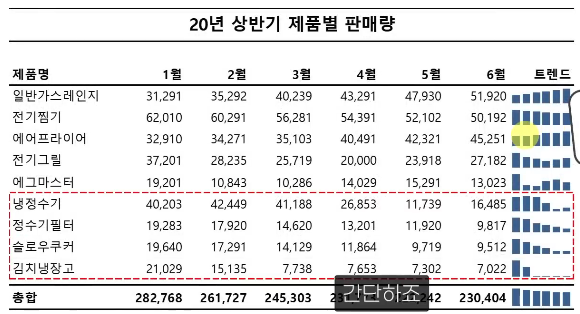
우선 판매량 순 정렬, 천 단위 구분 기호를 넣어 보고서가 깔끔해졌다. 무엇보다 스파크라인 추가만으로 각 제품별 판매량의 추이 변화를 한 눈에 확인할 수 있게 됐다. 이처럼 데이터 시각화를 함으로써 보고서가 전달하고자 하는 메시지가 잘 전해질 수 있다. 그래서 차트와 스파크라인과 같은 데이터 시각화 도구는 반드시 상황에 따라 사용할 줄 알아야 한다.
스파크라인
차트를 공부하기 전, 미니 차트라고 불리는 스파크라인을 공부하고 넘어가자. 앞서 들었던 예시에서 스파크라인이 적절하게 쓰였다. 스파크라인은 꺾은선 차트처럼 데이터가 시간의 흐름을 가질 때 사용해야한다. 아래 예시와 같이 분기별로, 월별로 실적의 변화를 시각화할 때 쓰인다.

- 사용법
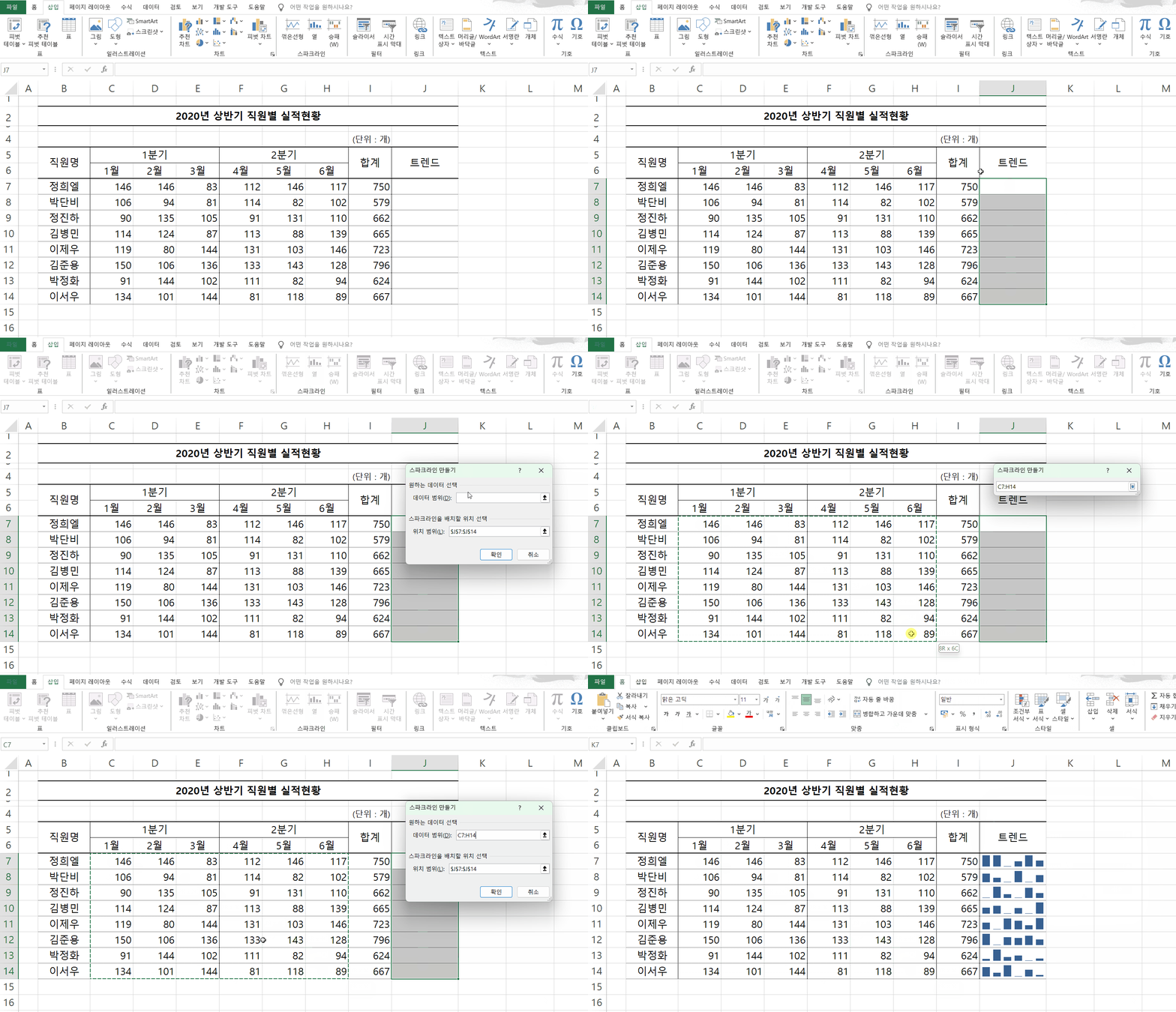
스파크라인을 삽입할 범위를 먼저 잡고 [삽입] - 스파크라인에 있는 옵션 3가지 중 하나를 눌러 데이터 범위를 입력해주면 된다. 데이터 범위를 입력할 때 합계가 섞여들어가지 않게 주의하자.
또한 스파크라인을 만들고 나서 셀을 선택하면 상단 메뉴에 [스파크라인] 탭이 생긴다. 여기서 추가 기능이나 디자인을 선택할 수 있다. 참고로 '승패'는 음, 양으로만 구분해서 특정 상황에만 쓰인다.

차트
엑셀에서 차트는 셀 기반의 데이터를 시각적 요소로 변환하여 비교, 추세, 구성, 관계를 직관적으로 전달하는 데이터 시각화 도구다.
앞서 말했듯 엑셀, 보고서를 통해 무언가를 보고하거나 전달할 때 메시지를 똑바로 전달하기 위해서 데이터의 시각화가 정말 중요하다. 이 데이터 시각화를 해주는게 차트다.
- 차트의 종류
차트에는 셀 수 없을 정도로 많은 차트가 있다. 고로 실무에서 필요한 차트, 아래 5가지를 위주로 공부할 예정이다. 각 차트마다 사용하기 적절한 상황이 있다.
① 꺾은선
시간의 흐름에 따른 값의 변화. ex. 매출 변화, 실적 추이
② 세로 막대
항목별 값의 크기, 대/소 비교
③ 가로 막대
크기 비교할 항목 종류가 많을 경우
④ 누적 막대
여러 카테고리의 항목별 비율 및 시간에 따른 변화
⑤ 원형
단일 카테고리 항목별 비율
이번 게시글에서는 어떤 차트가 있는지 정도만 알고 효율적인 보고서를 위한 차트의 간소화 방법을 알아보겠다.
- 사용법
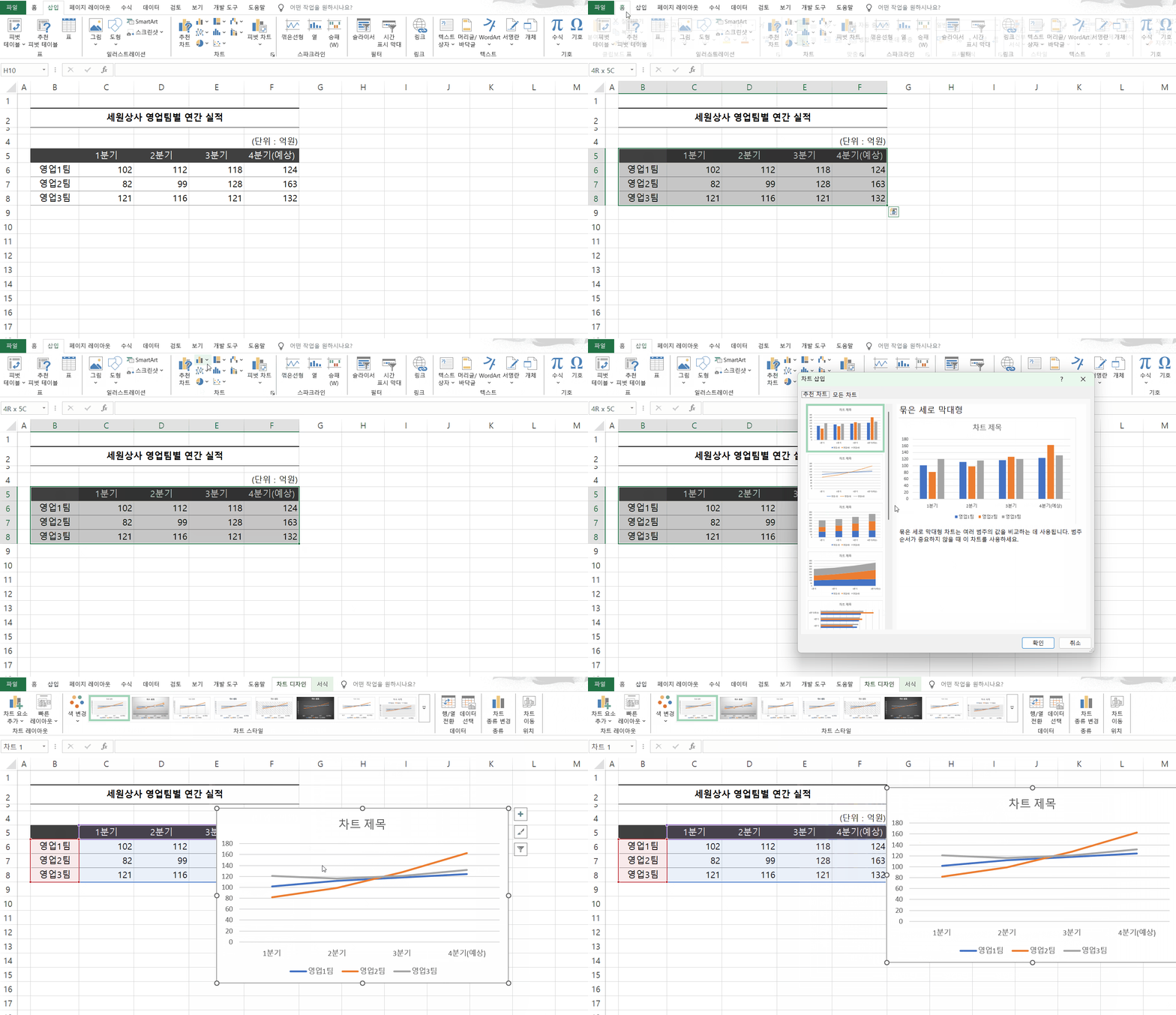
차트를 만들 표 전체 범위를 선택하고 [삽입] 탭에서 원하는 차트를 선택하거나, '추천 차트'를 통해 빠르게 적절한 차트를 만들 수도 있다. '추천 차트' 옆에 '모든 차트'가 있으니 왠만하면 '추천 차트'로 들어가는게 가장 좋다.

차트를 보면 벙 찌게된다. 우린 저 차트를 통해 무슨 메시지를 전달하고 싶은지 한 눈에 알 수가 없다. 이제 만들어진 차트를 보기 좋게 바꿔보자. 보자마자 뭘 말하고 싶은지 알 수 있게.
차트의 간소화
차트를 만들 때 중요한 것 2가지. 바로 '색감'과 '간소화'다.
차트를 만들었다면 가장 먼저 해야할 건 차트에서 불필요한 항목들을 지우는 일이다. 간소화는 직관적인 차트를 위한 지름길이다.
- 차트 간소화
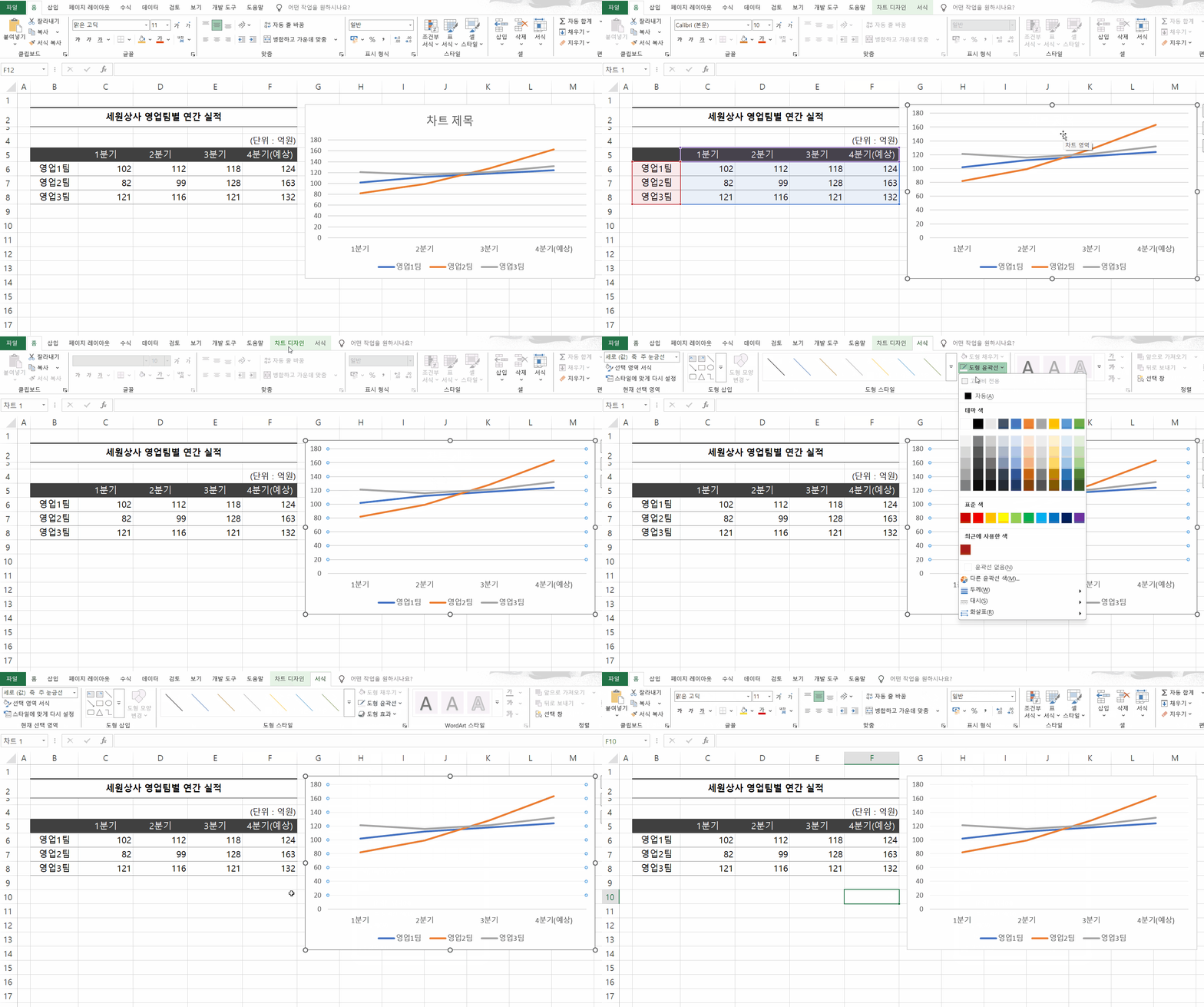
1. 차트 제목 제거
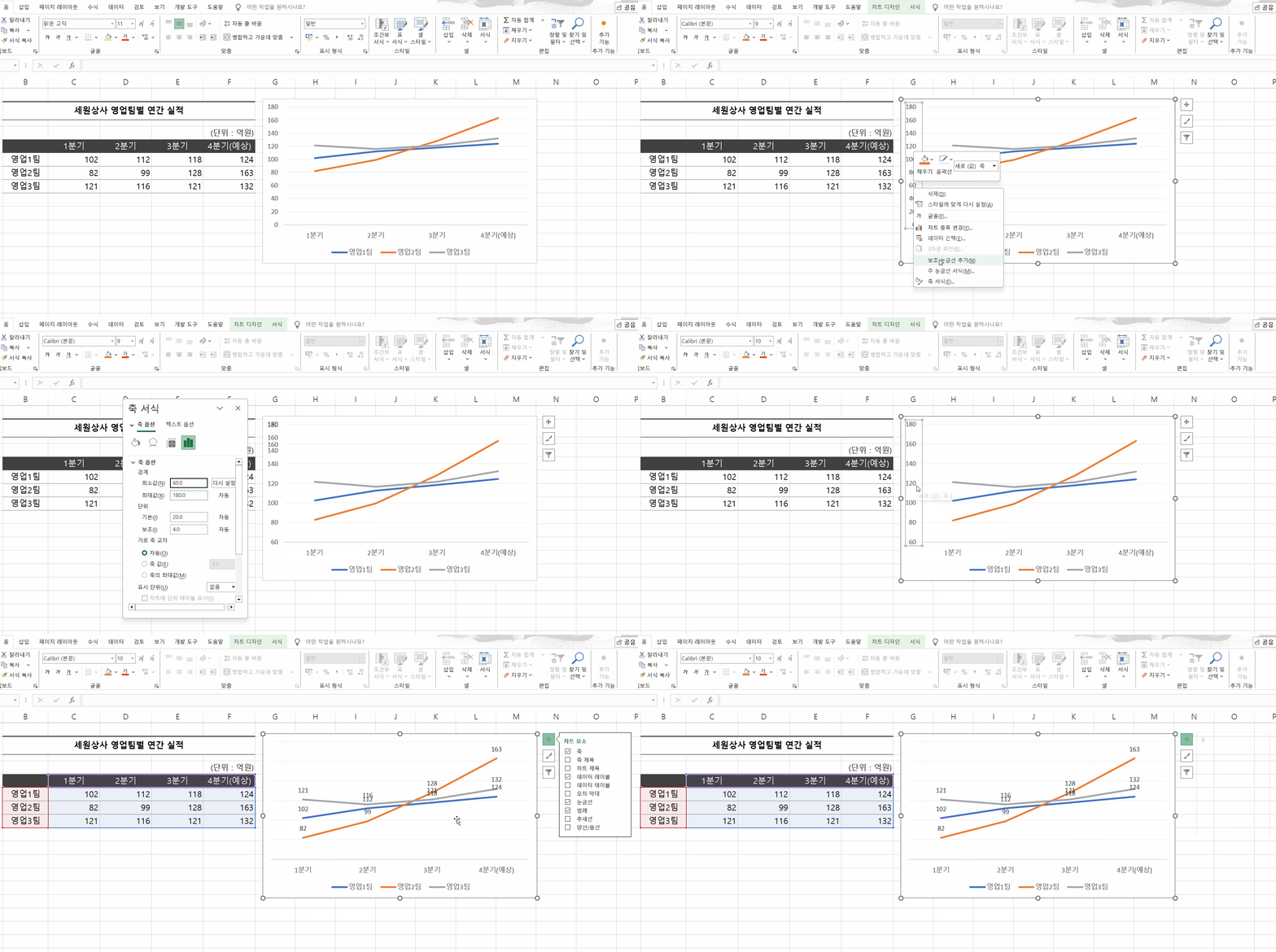
보고서와 함께 차트를 보여줄거라면 차트 제목은 불필요하다. 필요한 데이터만 제공하기 위해서 과감히 지워주도록 하자.
2. 눈금선 진함 → 옅게
눈금선의 색이 너무 진하면 차트 내 데이터 선을 보는데 방해가 된다. 조금이라도 방해가 된다면 간소화의 대상이다. 색을 좀 연하게 바꿔주자. 참고로 선택 잘해야 한다, 잘못하면 그림 영역 선택된다.
3. 세로 축의 범위
세로 축의 최소값과 최대값 범위를 크게 설정하면 데이터 간 차이가 더욱 극적으로 표현된다. 축 범위가 좁으면 변화가 완만하게 보이고, 반대로 범위를 넓히면 상승·하락 폭이 시각적으로 강조되어 트렌드가 더 뚜렷하게 드러난다.
4. 세로축 보단 데이터 레이블
저 상태로라면 일일이 그림 영역의 선과 세로 축의 숫자를 맞춰가며 어디일지 감으로 봐야하고 불편하다. 그러므로 세로 축을 지워주고 '데이터 레이블'이란 녀석을 활용하자. 차트 우측 상단의 '+' 버튼을 누르면 차트의 요소들을 추가하거나 없앨 수 있다.
5. 강조할 부분 색감 진하게, 나머지는 옅게
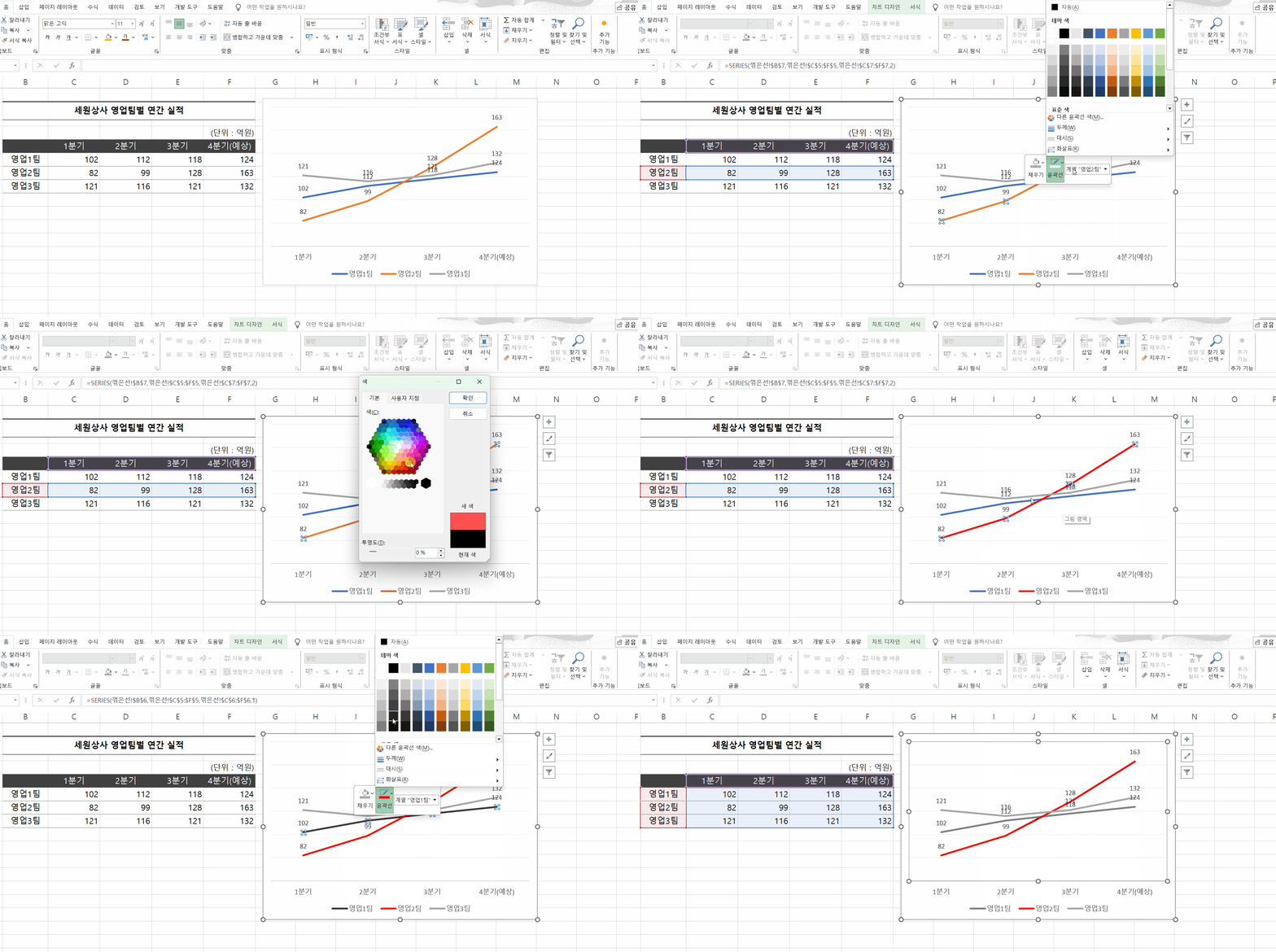
차트를 보면 연간 실적 변화가 인상 깊은건 영업 2팀이다. 고로 차트 속의 그래프 선(데이터 계열)의 색상을 바꿔주고, 데이터 레이블의 색상과 크기도 바꿔주면 보다 더 직관적인 보고서, 차트가 완성된다.
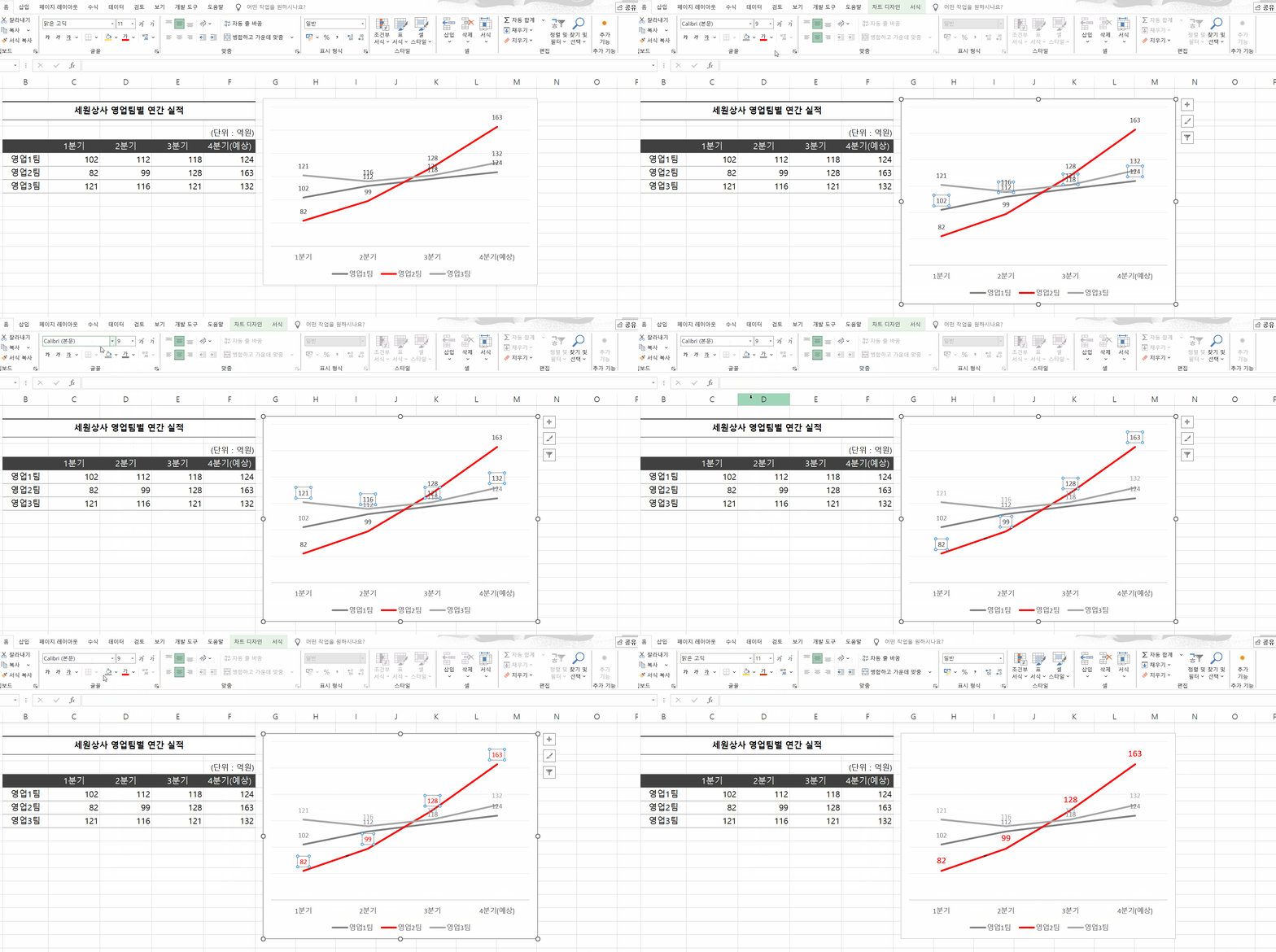
물론 이렇게까지 영업 2팀을 강조하면 뭐랄까 좀 이기적인 보고서가 될 것 같다. 예시는 예시일 뿐...
디테일 추가 ①
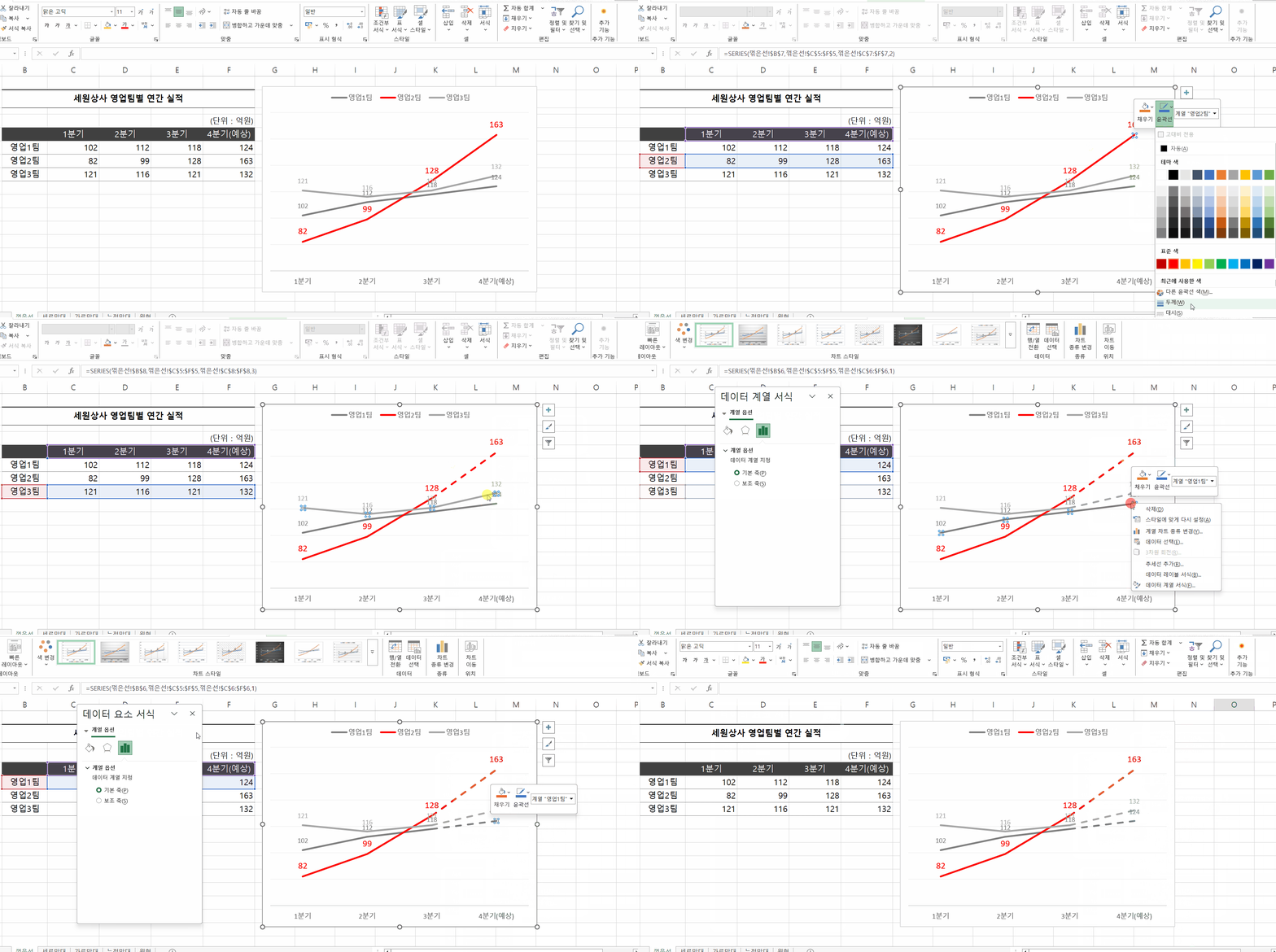
4분기의 경우 향후 실적 예상값이다. 성장세 강조를 위해 예상 값은 실선 → 점선으로 바꿔주겠다. 선을 한 번 누르면 항목이 모두 선택되고 한 번 더 누르면 하나만 선택된다. 그 상태에서 윤곽선 대시를 바꿔주면 된다.
디테일 추가 ②
범례 위치 옮기고 글자 크기 줄이기. 범례 위치를 바꾸는 것만으로도 가독성이 좋아질 수도 있다.

'엑셀 스터디' 카테고리의 다른 글
| [엑셀 스터디 #19] 차트 3 (0) | 2026.02.18 |
|---|---|
| [엑셀 스터디 #18] 차트 2 (0) | 2026.02.18 |
| [엑셀 스터디 #16] 실무 엑셀의 핵심, 피벗 테이블 (0) | 2026.01.24 |
| [엑셀 스터디 #15] 고급 필터 (0) | 2026.01.21 |
| [엑셀 스터디 #14] 데이터 유효성 검사 (0) | 2026.01.16 |


