
콘마황의 성장노트
[엑셀 스터디 #18] 차트 2 본문


서론
차트 2 게시물에서는 실무에 많이 쓰이는 5개의 차트 사용법을 알아보고 지난 게시물에서 다뤘던 간소화 방법을 적용 실습해보겠다. 각 차트 별로 간소화 팁과 꾸며주는 방식이 조금 다르다.
<좋은 차트를 만드는 공식 4단계>
1. 차트로 어떤 메세지를 전달할지 정하기
2. 차트 간소화
3. 차트 꾸미기
4. 차트 핵심 내용 강조하기
해당 4단계를 각 차트마다 적용해보겠다.
참고로 0단계가 있다. 데이터 정렬이 필요할 때가 있다. 이름 순으로 정렬되어 있을 경우 복잡한 차트가 된다. 차트는 실적이나 숫자, 데이터의 시각화를 목적으로 만들어진다. 그러므로 항상 정렬은 숫자/데이터로. 그래야 가독성이 좋아진다.
꺾은선
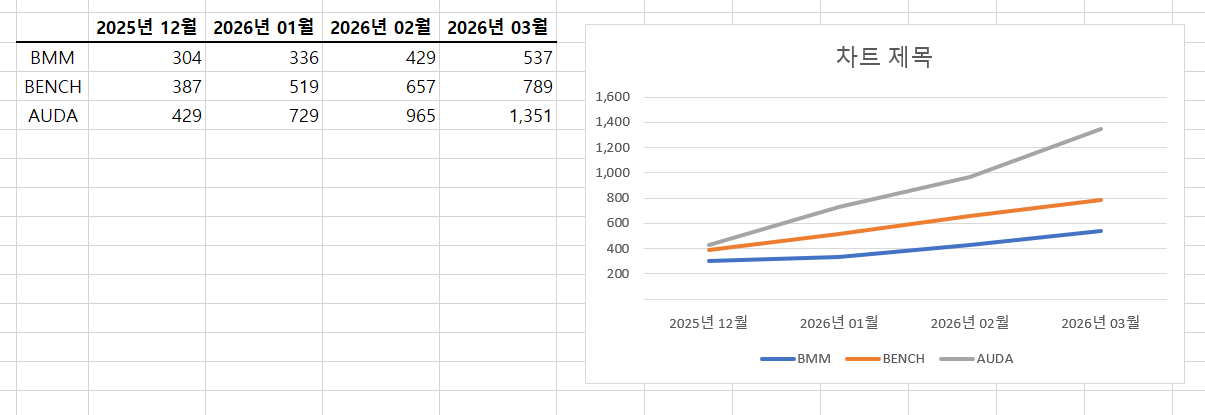
꺾은선 그래프는 시간의 흐름에 따른 데이터의 성장세를 강조하거나 미래의 예측값을 표현할 때 사용한다. 미래의 예측 값을 점선으로 표시할 경우 메시지 전달에 효과적이다.
① 차트 제목, 세로축, 눈금선 지우기
② 범례 글꼴 크기 2point 줄이고 좌측/우측 상단으로 옮기기
③ 강조할 항목의 윤곽선 짙은 색, 다른 건 연한 색
④ 데이터 레이블 추가
⑤ 강조할 항목 데이터 레이블의 글씨 크기 키우고(우측으로 갈수록 커지게) 색상 바꾸기
⑥ 예측값 점선으로 바꿔주기
⑦ 성장세 강조 목적으로 화살표 도형 추가 (색, 투명도 조정)

세로 막대
각 항목별 전반적인 값의 분포를 표시하기에 좋다. 혹은 특정 항목들 간의 값 차이를 강조할 때도 사용된다.
데이터 선택할 때, 보고서에서 차트로 들어가는 데이터 (= 필요한 데이터)만 범위 잡아서 선택해주면 된다 (Ctrl을 쓰든 Shift를 쓰든) → 합계만 들어갈 경우도 있으니.
간소화 방법은 꺾은선과 큰 차이가 없다.
① 차트 제목, 세로축, 눈금선 지우기
② 강조할 항목 막대 짙은 색, 다른 건 연한 색
③ 데이터 레이블 추가
④ 강조할 항목 데이터 레이블의 글씨 크기 키우고 색상 바꾸기
⑤ 성장세 강조 목적으로 화살표 도형 추가 (색, 투명도 조정)


가로 막대
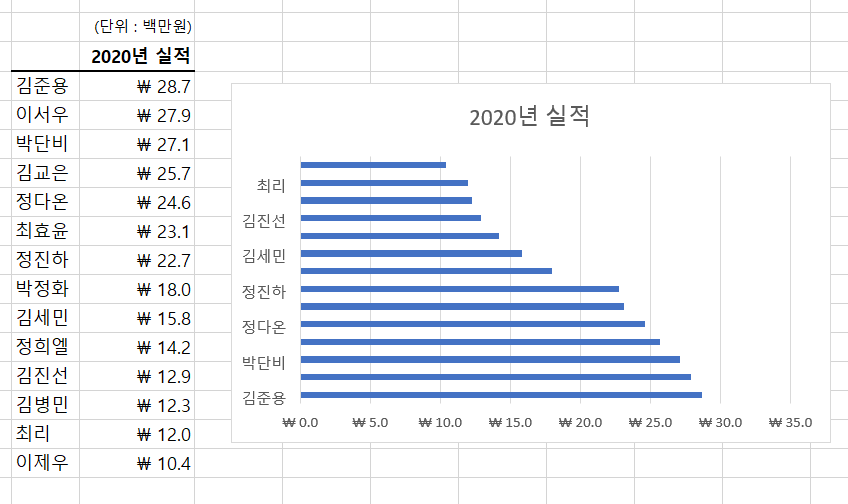
표시 항목이 많은 상황에서 세로 막대를 할 경우 항목 명이 대각선으로 비틀어지거나 데이터 레이블이 겹치는 불상사가 생긴다. 그래서 항목이 많을 때 사용하는데, 보통 7개가 넘어가면 사용하는게 좋다고함.
① 차트 제목, 가로축, 눈금선 지우기
② 세로축 항목 크기 줄이기
③ 막대 간격 좁게
④ 목적에 따라 강조할 항목들 색은 짙은 색으로, 나머진 회색 같은 연한 색
⑤ 강조할 항목 데이터 레이블의 글씨 크기 키우고 색상 바꾸기

누적 막대
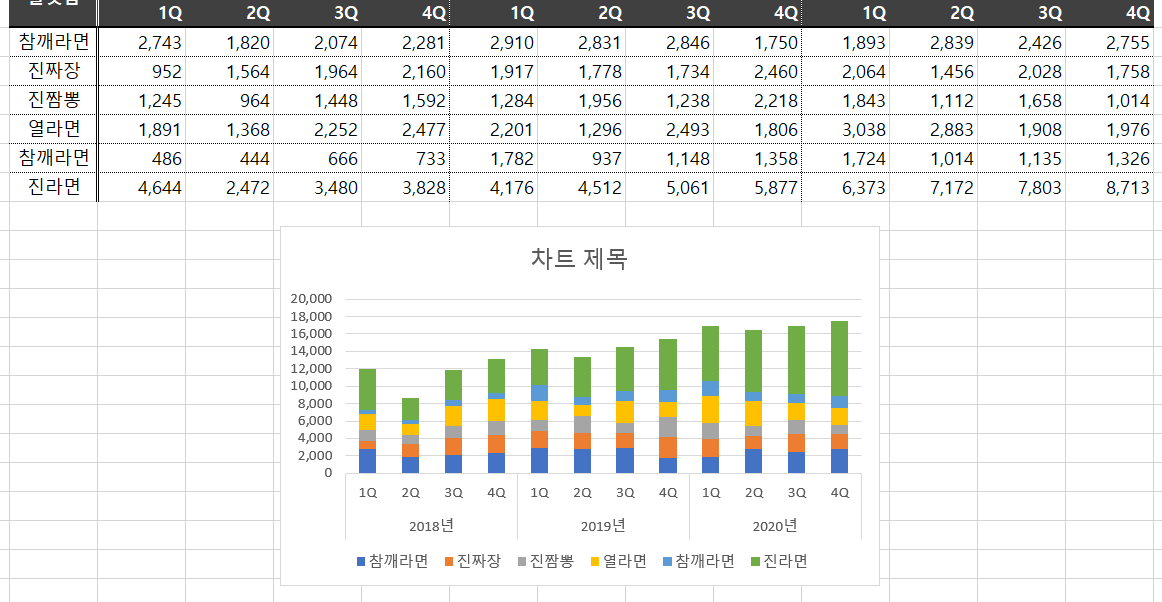
시간의 흐름에 따른 데이터 점유율 변화량이다. 꺾은선은 데이터 값의 변화라면 누적 막대는 점유율의 변화다. 특히 100% 누적 막대 그래프를 사용하면 전체에 대한 비율을 상대적으로 표시할 수 있어 전반적인 변화를 효율적으로 보여줄 수 있다.
① 차트 제목 지우기
② 범례, 가로축 글꼴 크기 작게
③ 세로축 단위 2000 → 5000
④ 막대 너비 넓혀서 간격 좁히기
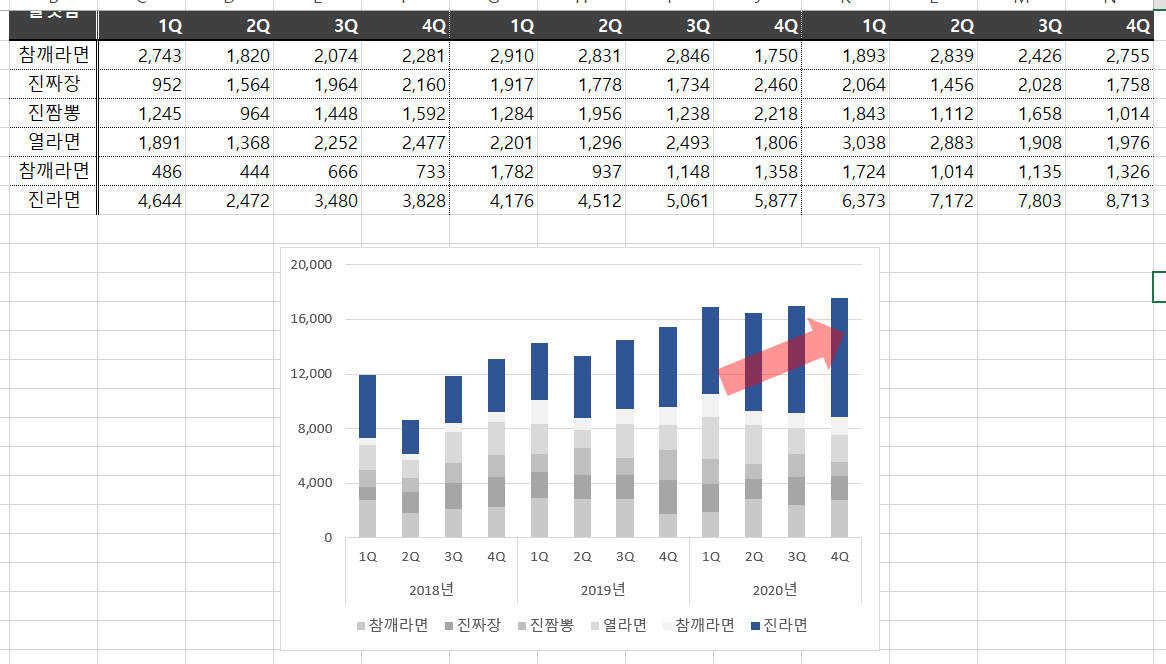
⑤ 강조할 부분 진한 색, 나머지 아래서부터 진한 회색 → 옅은 회색
⑥ 강조할 항목 데이터 레이블의 글씨 크기 키우고 색상 바꾸기
단점: 누적 막대 그래프 위로 전체 매출을 표시하고 싶지만 불가능하다. 누적 막대의 데이터 레이블은 반드시 막대 안에 들어가게 되어있다. -> 하지만 다 방법이 있다. 혼합 차트에서 다루겠음.
해당 차트가 주는 메시지는 이렇다. ↓
진라면 판매가 증가했기 때문에 전반적인 판매가 증가했다.
= 전체 범위에서 한 항목이 증가해서 전체가 증가했다.
원형
원형 그래프는 특정 항목이 비약적으로 높은 점유율을 갖고 있을 때 많이 사용된다. 강조될 항목이 다른 항목에 비해 압도적으로 높은 점유율을 갖고 있을 경우 사용하면 효과적임. 표시 항목이 5개 이하일 때 보통 많이 사용한다.
표시 항목이 많거나 항목 별 차이가 미미하면 막대형 그래프 추천.
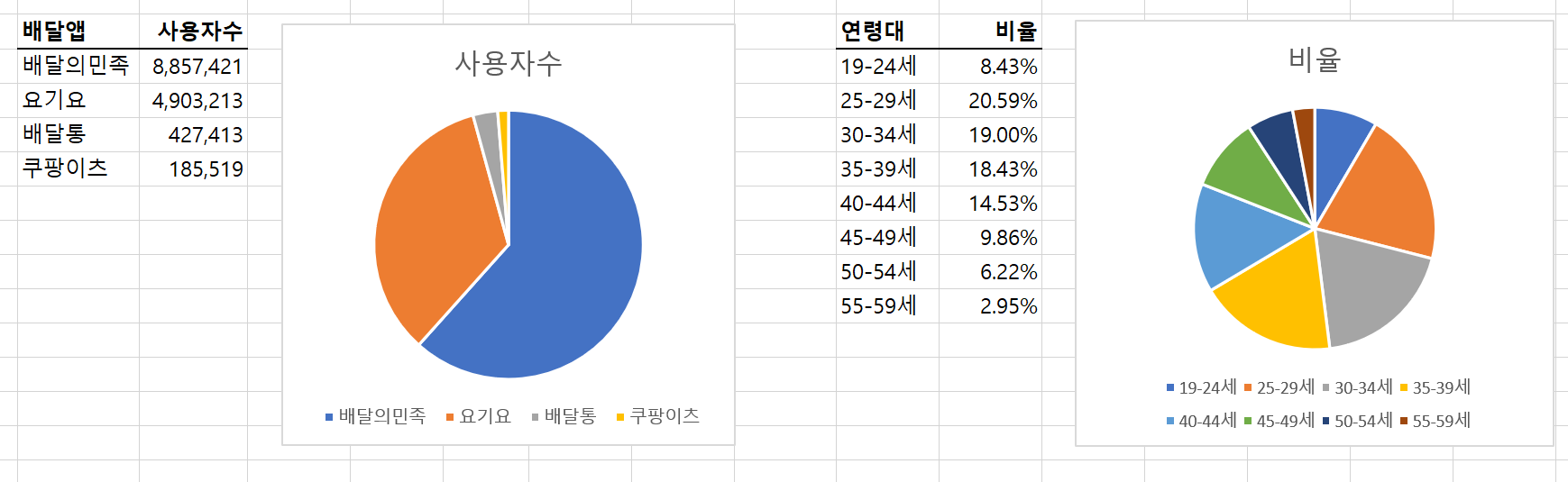
보다시피 확연한 차이가 보이는 배달앱 사용자 수는 원형 차트에서도 직관적으로 나타난다. 하지만 연령대별 비율은 차이가 미미해 원형 차트가 무엇을 말하고 싶은지 알 수가 없다.
① 차트 제목 지우기
② 범례 글꼴 크기 작게
③ 차트 우클릭 - 데이터 계열 서식 - 도넛 구멍 크기 줄이기
④ 색상 바꾸기
⑤ 데이터 레이블 추가
⑥ 데이터 레이블 서식 옵션 - 백분율 체크, 항목 이름 체크, 값 체크 해제
⑦ 텍스트 상자 도넛 중간에 넣기.

차트 색상 관련 팁
간소화, 시각화를 위해 중요한 요소 2가지 중 하나는 '색상'이다.
① 구글에 'ppt chart template' 검색 → 마음에 드는 차트 서식 하나 선택 후 캡쳐
② 윈도우 S (윈도우 검색창) → 그림판 → 스포이드로 원하는 색상 추출
③ 차트 - 막대 - 채우기 - 다른 채우기 색 - 사용자 지정 (RGB 넣기) 끝.
'엑셀 스터디' 카테고리의 다른 글
| [엑셀 스터디 #19] 차트 3 (0) | 2026.02.18 |
|---|---|
| [엑셀 스터디 #17] 차트 1 (0) | 2026.02.07 |
| [엑셀 스터디 #16] 실무 엑셀의 핵심, 피벗 테이블 (0) | 2026.01.24 |
| [엑셀 스터디 #15] 고급 필터 (0) | 2026.01.21 |
| [엑셀 스터디 #14] 데이터 유효성 검사 (0) | 2026.01.16 |


