
콘마황의 성장노트
[엑셀 스터디 #15] 고급 필터 본문


서론
이전에 자동 필터를 정렬과 함께 다뤘었다. 하지만 엑셀을 어느 정도 쓰다 보면, 자동 필터만으로는 부족한 순간이 온다고 한다.
- 조건이 하나가 아니라 여러 개인 경우
- AND / OR 조건을 명확히 나눠야 하는 경우
- 필터 결과를 다른 위치에 따로 추출해야 하는 경우
이때 대부분은 정렬을 반복하거나 조건부 서식을 억지로 쓰거나 수식으로 우회하려다 파일이 복잡해진다. 또한 원본에 필터가 적용되기 때문에 데이터가 손상될 가능성도 높다. 특히 조건이 여러 개일 경우, AND만 가능한 자동 필터와 달리 고급필터는 OR가 가능하기 때문에 써야할 이유가 이미 충분하다.
고급 필터
1. 사용법

위에서부터 차근차근, 고급 필터 창에 들어가면 먼저 2가지 중에 고른다. 현재 위치에 필터링할 지, 다른 장소에 복사할지. 현재 위치에 필터링은 자동 필터와 같이 원본을 필터링하는 것이다. 다른 장소에 복사를 선택하면 하단의 복사 위치 참조가 가능해지고 내가 지정한 위치에 필터링된 표를 따로 출력할 수 있다.
고급 필터는 자동 필터와 달리, 조건 범위를 따로 만들어줘야 한다. 그래서 목록, 조건을 지정한 다음 실행하면 고급 필터링이 실행되는 것임. 그리고 이 때, 필터링할 조건의 머리글은 반드시 원본 범위의 머리글과 동일해야 한다. 직접 해보자.

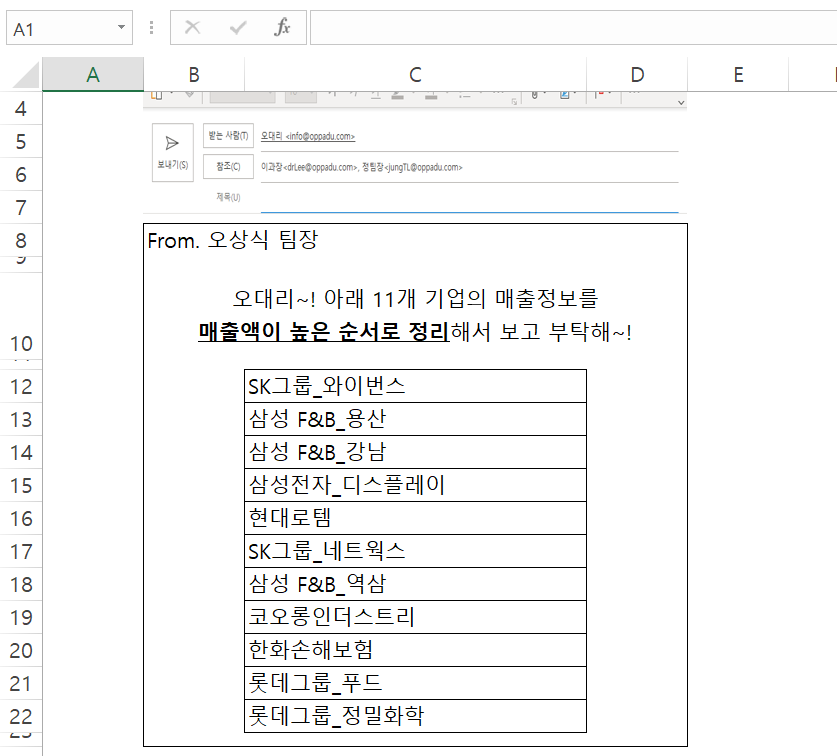
예시 상황이다. 팀장님이 매출액 높은 순서로 정리해야할 기업 리스트를 보내줬다. 이 때 자동 필터로 일일이 체크해가면서 할 필요 없이 고급 필터를 활용하면 조건 범위를 만들어서 필터링 적용하기 때문에 훨씬 빠르고 효율적이다.

2. 다른 장소에 복사
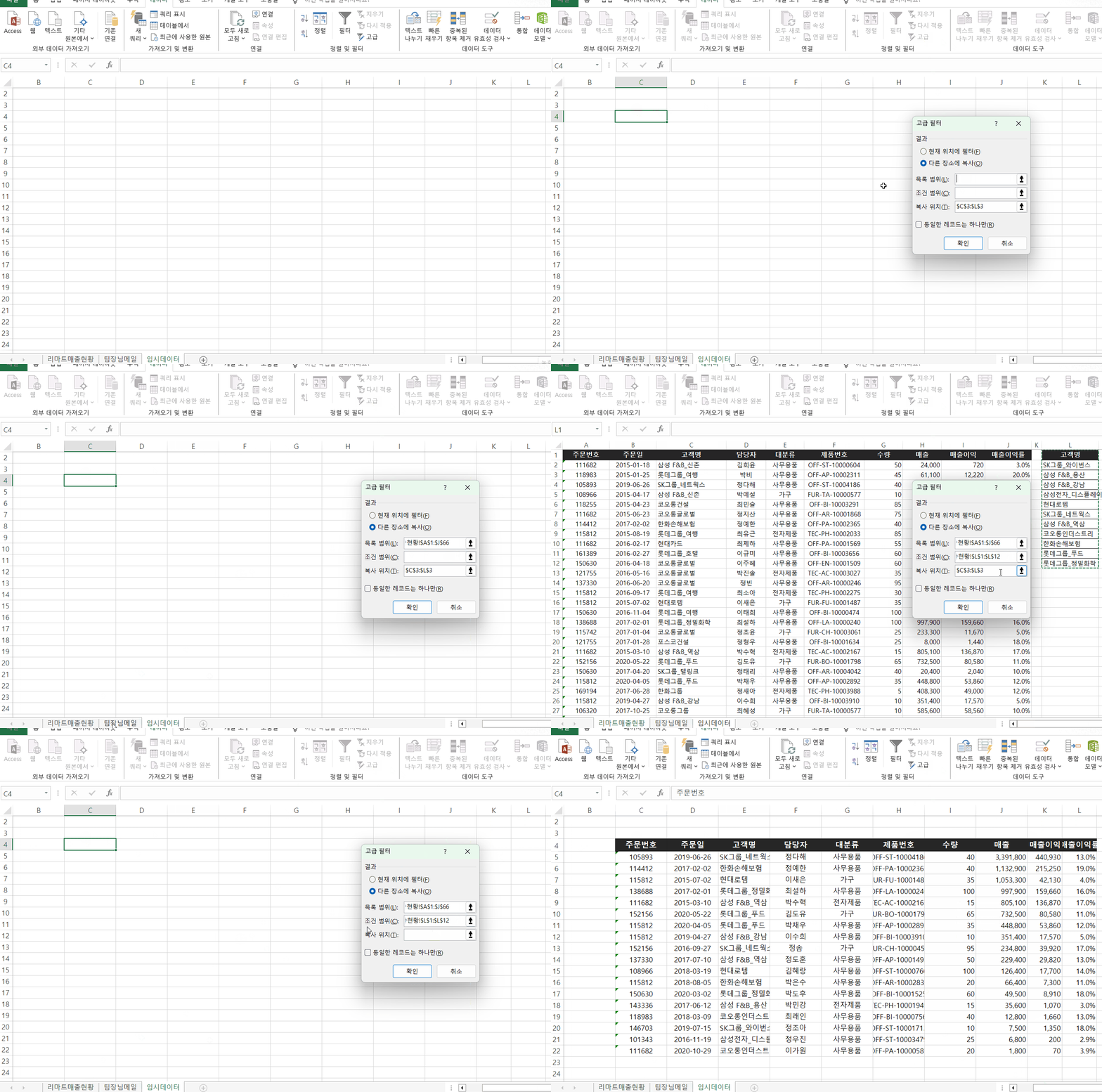
같은 시트에서 다른 공간에 복사하는 건 따로 주의사항이 없지만, 다른 시트에 복사하기 위해서는 반드시 필터링된 표를 추출할 시트에서 고급 필터를 실행시켜야 한다.
3. AND/OR 조건 범위 적용

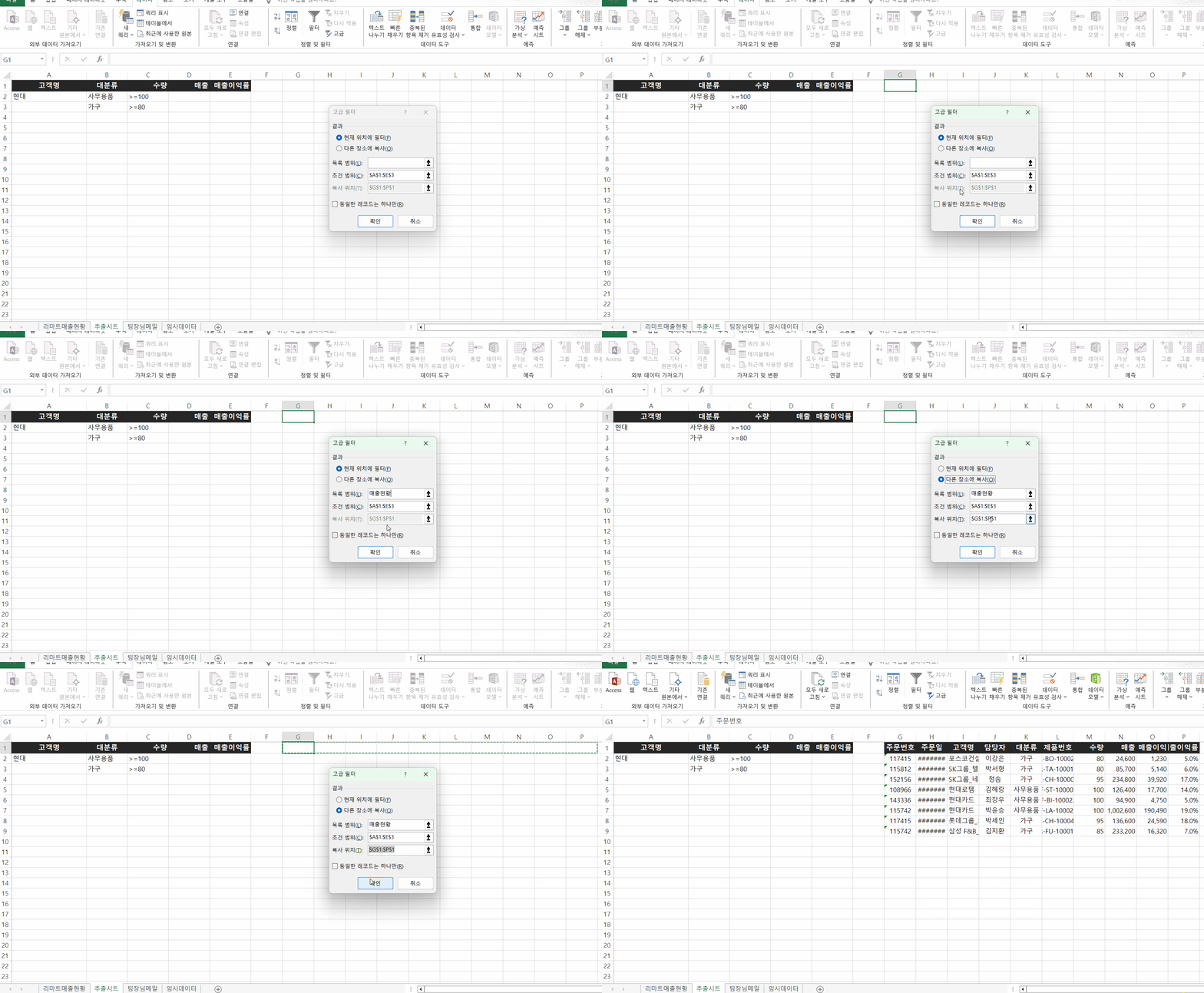
조건 범위다. 기본적으로 AND/OR가 어떻게 적용되냐면. 한 행에 있는 요소들은 AND, 행이 넘어가면 OR다. 예시를 설명하면 '현대이면서 사무용품이면서 100개 이상' 이거나 '가구이면서 80개 이상' 이런식으로 행이 넘어가면 OR가 된다.

4. 고급 필터 단축키
고급 필터 단축키는 alt + A + Q다. 아니면 빠른 실행 도구 모음에 넣어놓고 쓰면 좋다.
5. 이름상자 활용
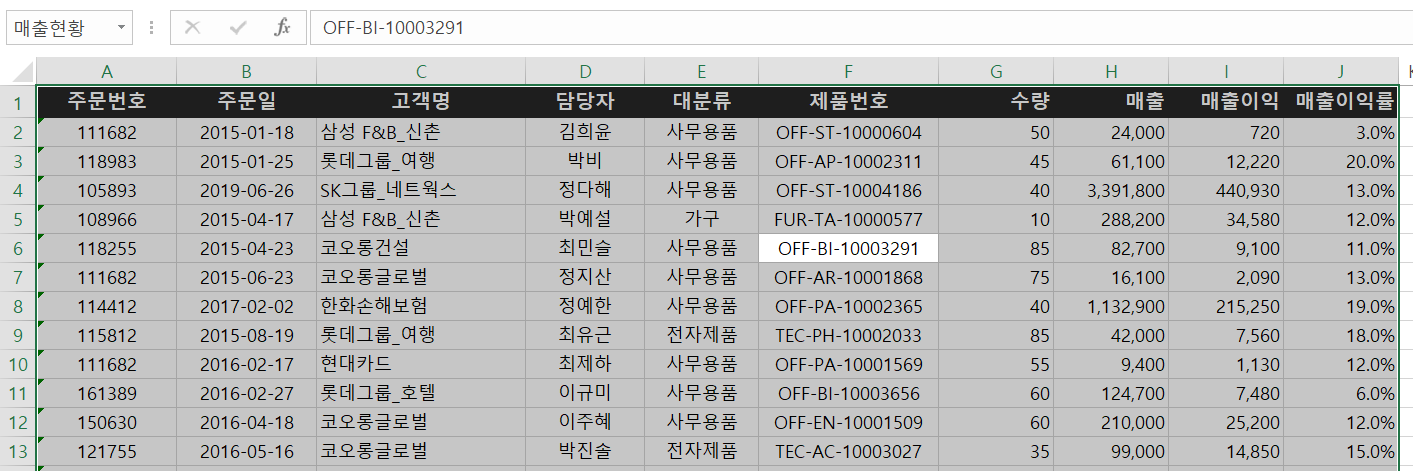
좌측 상단의 이름 상자를 통해 표에 '매출현황'이라는 이름을 부여했다.
이제 고급 필터에 활용해보자. 목록 범위에 커서가 올라간 상태에서 F3을 누르면 이름 붙여넣기 창이 표시되면서 아까 등록했던 이름이 있다. 그러면 쉽게 표를 넣을 수 있다.
6. 참고&주의 사항
- 같은 시트 내에서를 전제 하에, 고급 필터 작업을 한 뒤에 조건 수정을 했다고 해서 또 작업을 다시 해야되나? 하고 걱정할 필요 없다. 이미 원본(목록) 범위, 조건 범위는 지정이 된 상태다. 복사 위치도 그대로다. 그러므로 조건 바꿔주고 고급 필터 한 번 더 적용 시켜주면 끝이다. 물론 조건에 OR 조건이 하나 더 추가됐다면 범위가 늘어났으므로 조건 범위를 한 번 더 잡아줘야 한다.
(다른 시트에 있으면 다시 불러와야함.)
- 필터링된 표에서 특정 머리글(항목)만 보고 싶어서 열 몇 개를 지웠다. 그러면 이 다음에 고급 필터를 다시 해도 지워진 머리글들은 불러오지 않고 보고 싶은 항목들로만 알아서 범위 적용시킨다. ↓

- 사람들이 많이 실수하는 것. 조건 범위에서 한 행이 비워져있을 경우 취급하지 않을 줄 알았는데 원본 데이터를 다 불러오는 참사가 생긴다. 조건 범위에서 한 행이 통째로 비어있으면 조건이 없으므로 모든 데이터를 불러올 수 밖에 없다.
- 무서운 사실: 고급 필터는 ctrl + z가 안 먹힌다. 조심하자.
7. 고급 필터 + 매크로
추후에 다룰 예정. 고급 필터는 매크로와 만나 시너지가 폭발한다고 한다.
'엑셀 스터디' 카테고리의 다른 글
| [엑셀 스터디 #17] 차트 1 (0) | 2026.02.07 |
|---|---|
| [엑셀 스터디 #16] 실무 엑셀의 핵심, 피벗 테이블 (0) | 2026.01.24 |
| [엑셀 스터디 #14] 데이터 유효성 검사 (0) | 2026.01.16 |
| [엑셀 스터디 #13] 텍스트 나누기 + 마법사 (0) | 2026.01.15 |
| [엑셀 스터디 #12] 정렬 및 필터 (0) | 2026.01.14 |


