
콘마황의 성장노트
[엑셀 스터디 #13] 텍스트 나누기 + 마법사 본문


서론
텍스트 나누기는 하나의 셀에 뭉쳐 있는 문자열을 분석 가능하게, 분석하기 좋게 바꾸기 위해 필요하다.
1. 분석 가능하게
뭉쳐져 있으면 계산 정렬 분석 기능이 통하질 않으니까. 엑셀은 열 단위로 의미를 해석하는데 실무 데이터는 의미가 다른 값들이 한 셀에 섞여 들어오는 경우가 꽤 있다.
원본 데이터
| 홍길동/남/1995-03-01 |
| 2025-01-03 서울 12,000 |
| apple,banana,orange |
뭐 이런 식으로? 이 경우에 정렬, 필터, 계산, 조건부서식도 사용할 수 없다. 저런 데이터가 몇 백, 몇 천개 있다고 생각하면 일일이 옮길 수도 없는 노릇이다.
2. 분석하기 쉽고 빠르게
또한 보고서 가독성을 위해 원하는 데이터만 따로 구분해 항목 별로 표시하기 위해 텍스트를 나눈다. 빠른 채우기 같은 경우는 말 그대로 빠르게 데이터를 구분해 분석을 할 수 있다.
텍스트를 나누는 방법 4가지
1. 양쪽 맞춤 기능
긴 텍스트들을 열 너비에 맞춰서 세로로 텍스트를 나눠준다. 뉴스 기사나 일정한 글자수의 단어들을 나눌 때. 정해진 열 너비에 맞춰 나눠지므로 사용 범용성은 적은 편이다.
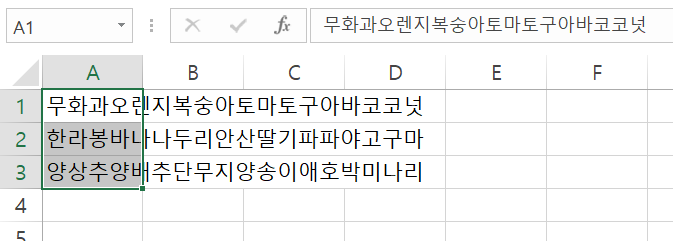
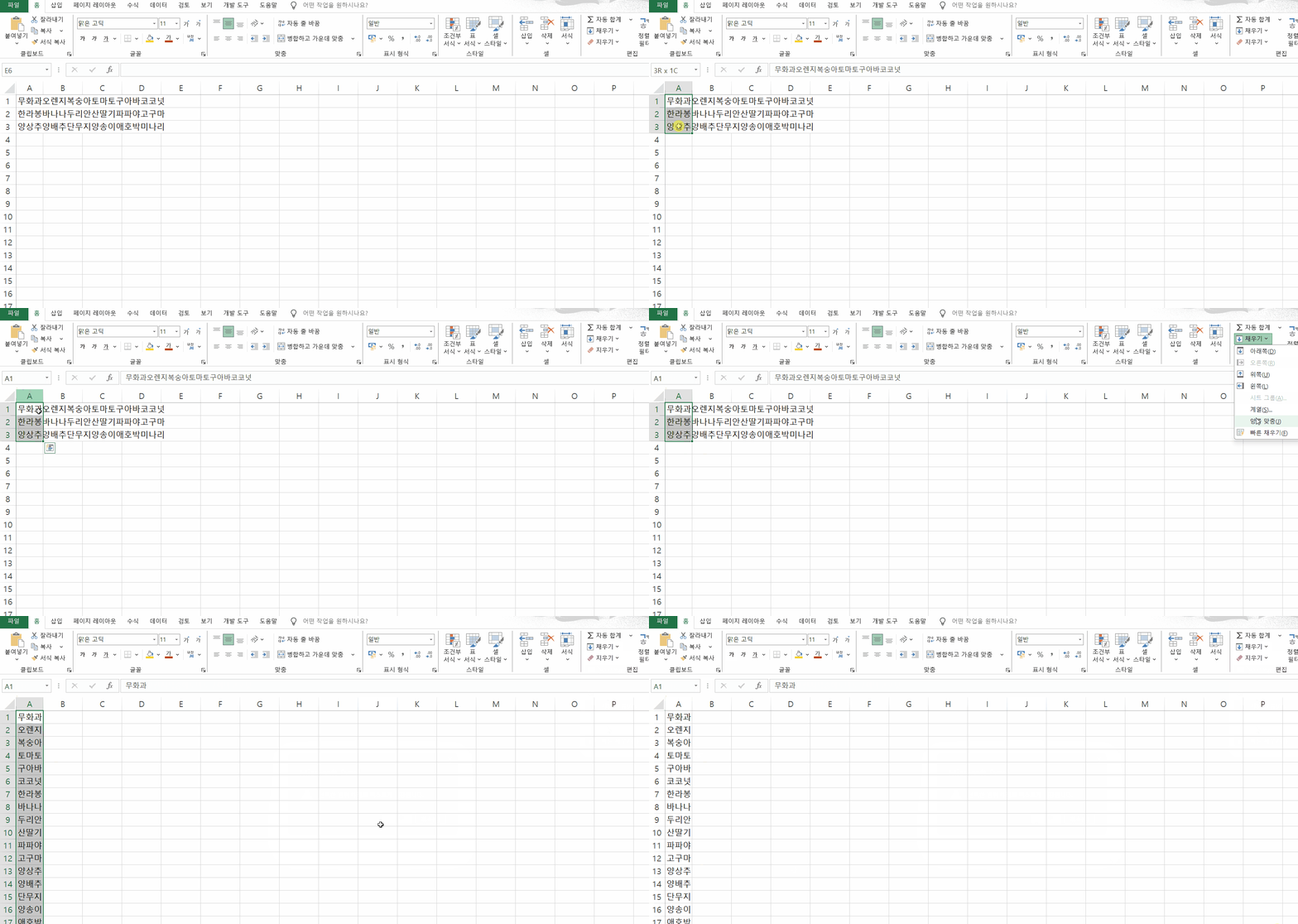

보다시피 글자수가 동일한 단어들의 텍스트 나누기, 뉴스 기사와 같은 긴 글에 대한 텍스트 나누기. 여러모로 편리한 기능이다.

하지만 파인애플, 수박, 딸기 3글자가 아닌 과일이 들어가자 다 꼬였다. 한계가 있다.
2. 빠른 채우기
세로 방향으로만 사용할 수 있고, 원본 데이터를 훼손하지 않고 원하는 데이터를 추출하는 기능인데. 동일한 패턴으로 반복되어야 기능한다. 빠른 채우기는 나누기 뿐만 아니라 합치기도 가능하다.

3. 텍스트 나누기 마법사 [alt + a + e]
구분 기호나 정해진 너비를 기준으로 나눌 때 사용한다. 실무) 빠른 채우기가 더 효율적인 경우가 많다. 텍스트 나누기 마법사는 원본 데이터까지 나누기 과정에 포함시키기 때문에 예시와 같이 원본은 보존하는 게 좋다. 그리고 우측 열을 덮어쓰기 때문에 미리 열을 추가시켜놔야 한다.
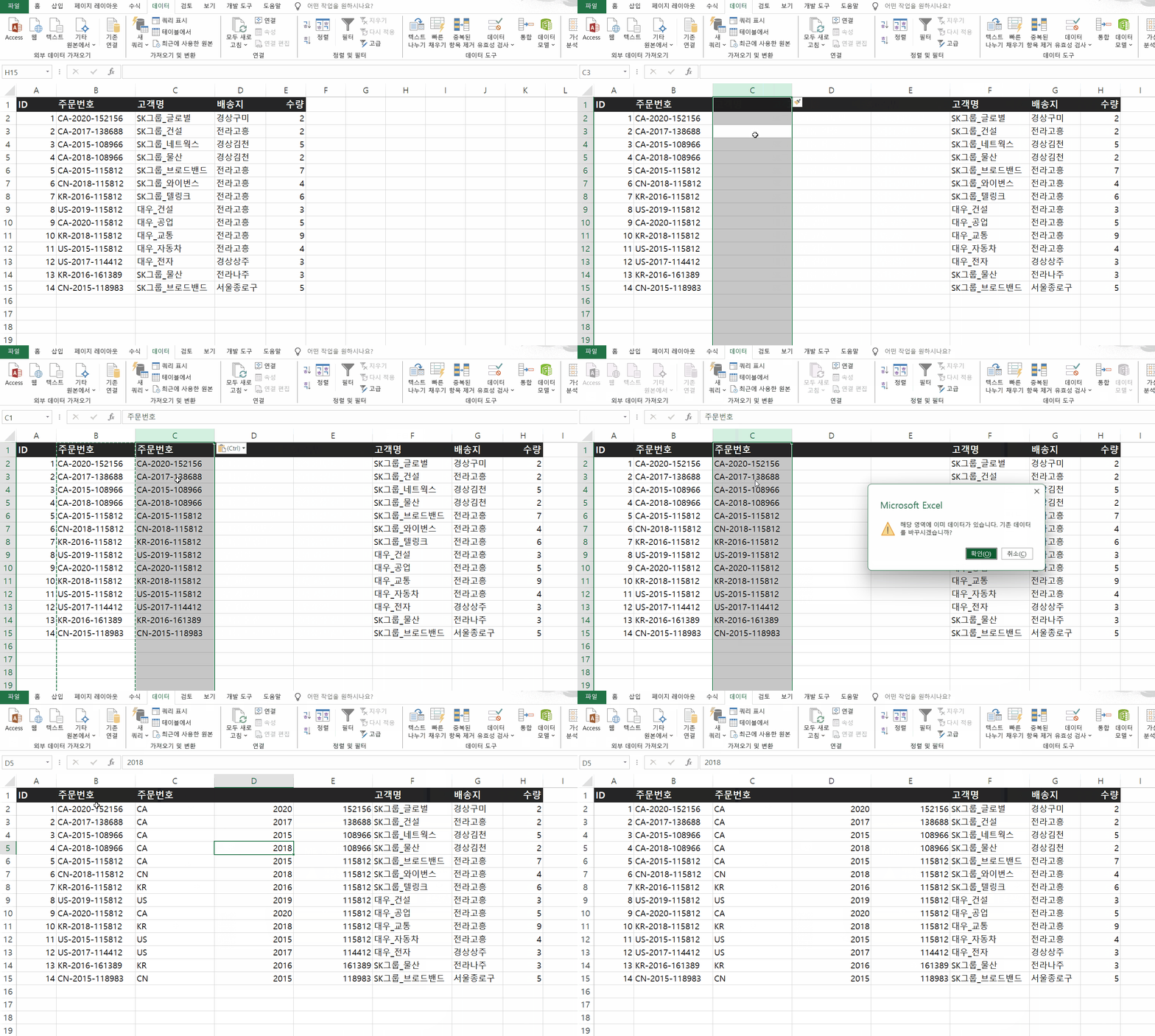
4. 텍스트 함수
LEFT, MID, RIGHT 함수를 사용해서 추출할 수 있다. 너비 기준으로 나누는 건 간단하지만 구분 기호가 있으면 곤란해진다.
텍스트 나누기 마법사 실무
1. ctrl + j
아래 예시와 같이 정보들이 한 셀에 줄바꿈으로 되어있을 경우 무슨 구분 기호를 쓸지 모를 것이다. 텍스트 나누기 마법사에서 기타 - ctrl + j를 누르면 된다. ctrl + j는 줄바꿈 단축키를 의미한다.

2. 텍스트 형식으로 저장된 숫자 오류 해결
파일을 다루다보면 숫자가 텍스트 형식으로 된 것들이 꽤 있다. 근데 단순히 텍스트 형식이 아니라 오류가 걸려있다. 셀 서식을 바꿔봐도 이미 값이 저 상태로 왔기 때문에 소용 없다.
이 때 숫자로 변환 이라는 오류 해결 옵션을 선택해도 해결되지만, 고수들은 텍스트 나누기 마법사를 활용해 안전하고 명확하게 숫자로 바꾼다. 텍스트 나누기 마법사가 나은 이유는, 숫자 변환은 단순 강제 변환하여 처리하지만, 텍스트 나누기 마법사는 값을 다시 해석하게 만들어 숫자로 바꿀 수 있다. (자세히는 못 적겠다. 참고하셈.)


'엑셀 스터디' 카테고리의 다른 글
| [엑셀 스터디 #15] 고급 필터 (0) | 2026.01.21 |
|---|---|
| [엑셀 스터디 #14] 데이터 유효성 검사 (0) | 2026.01.16 |
| [엑셀 스터디 #12] 정렬 및 필터 (0) | 2026.01.14 |
| [엑셀 스터디 #11] 조건부서식 (0) | 2026.01.10 |
| [엑셀 스터디 #10] VLOOKUP, INDEX, MATCH (0) | 2026.01.04 |


