
콘마황의 성장노트
[엑셀 스터디 #12] 정렬 및 필터 본문


서론
엑셀을 다룰 때 가장 먼저 부딪히는 문제는 데이터가 너무 많아서 원하는 정보가 안 보인다는 점이다. 때문에 필터, 정렬과 같은 기본적인 기능을 이용해 필요한 행만 골라서 보고, 의미 있는 순서로 다시 배치할 줄 알아야 한다.
정렬
정렬은 데이터의 순서를 바꾸는 기능이다. 값은 그대로 두고, 배열만 재구성한다. 숫자는 크기순, 텍스트는 가나다 or 알파벳순, 날짜는 과거나 최신순으로. 원하는 순서로 값을 배치하면 데이터 읽기가 쉬워진다.
1. 사용법
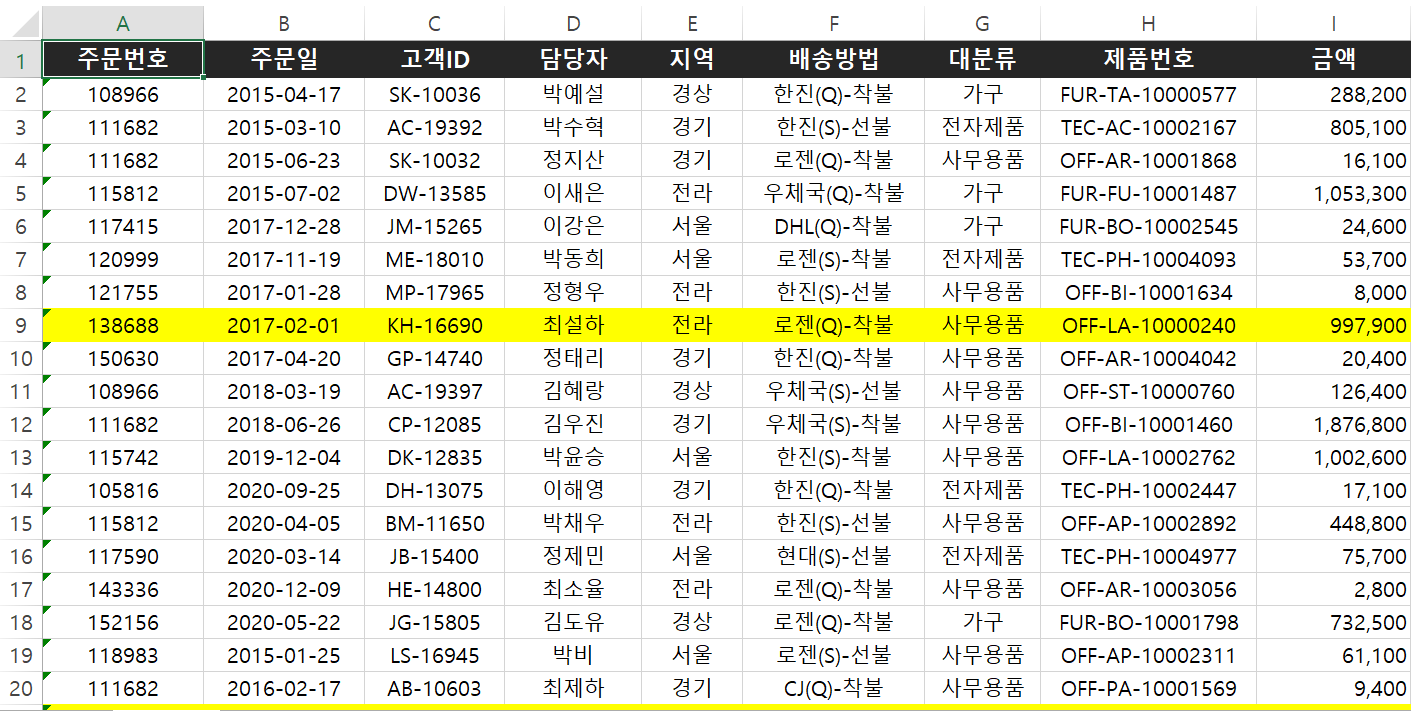
어떤 항목을 기준으로 정렬할지 선택한다. ex) 주문일, 수량 같은 것들이 있겠지? 그 항목의 아무 셀 선택하고 정렬하면 전체 표가 알아서 정렬된다. 이 때, 표가 연속되지 않으면 안된다. 이건 밑에 나올 필터에서도 동일하게 적용됨.
*연속의 중요성, 엑셀은 데이터와 표를 볼 때 연속되느냐로 데이터가 연결되는지, 표에 포함되는지를 판단한다. 필터, 정렬 또한 표가 끊겨있을 경우 적용이 안되는 불상사가 생긴다. 어찌보면 당연한 것.
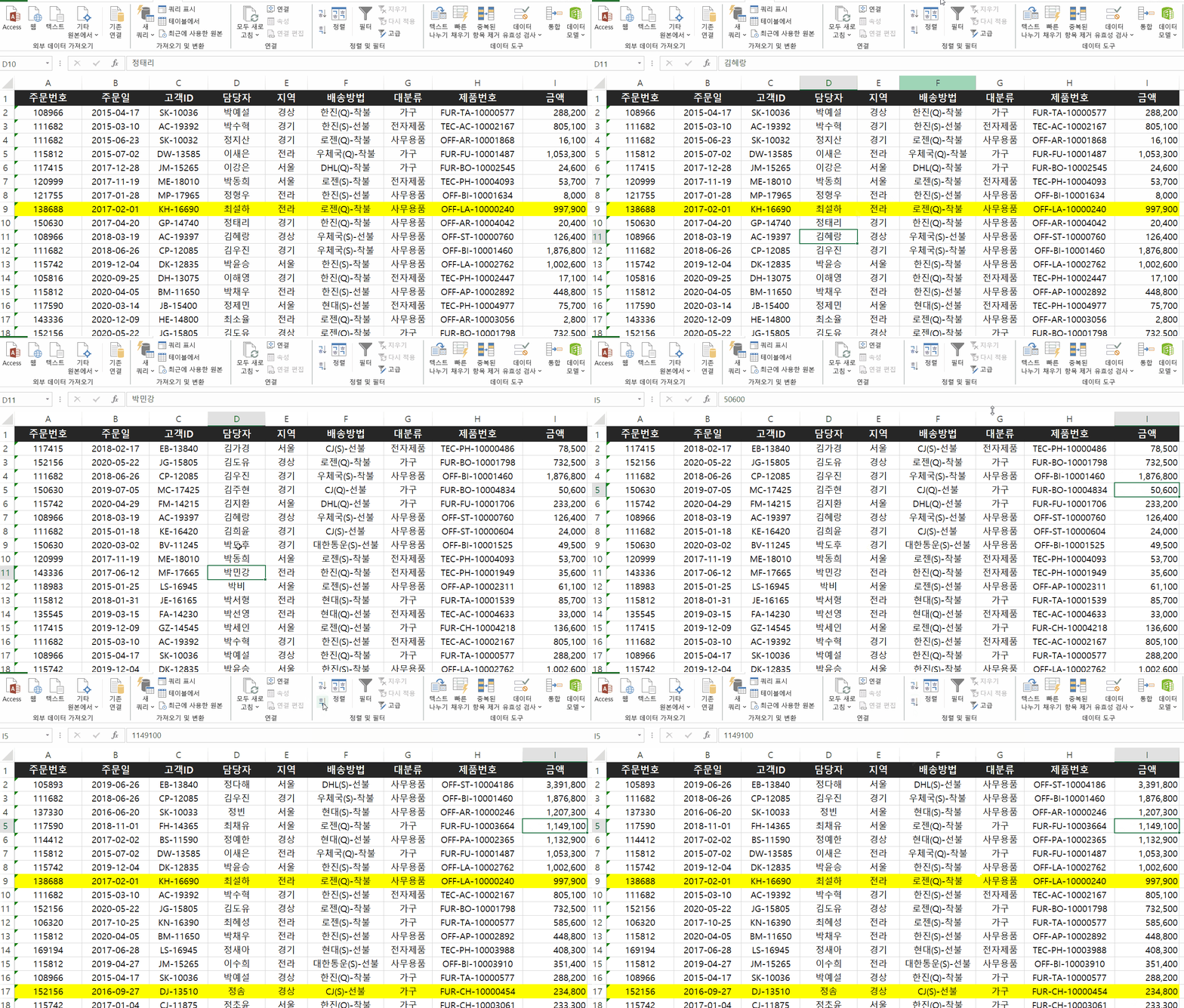
* 정렬도 빠른 실행 도구 모음을 활용하면 편리하다.
3. 고유 순번의 중요성
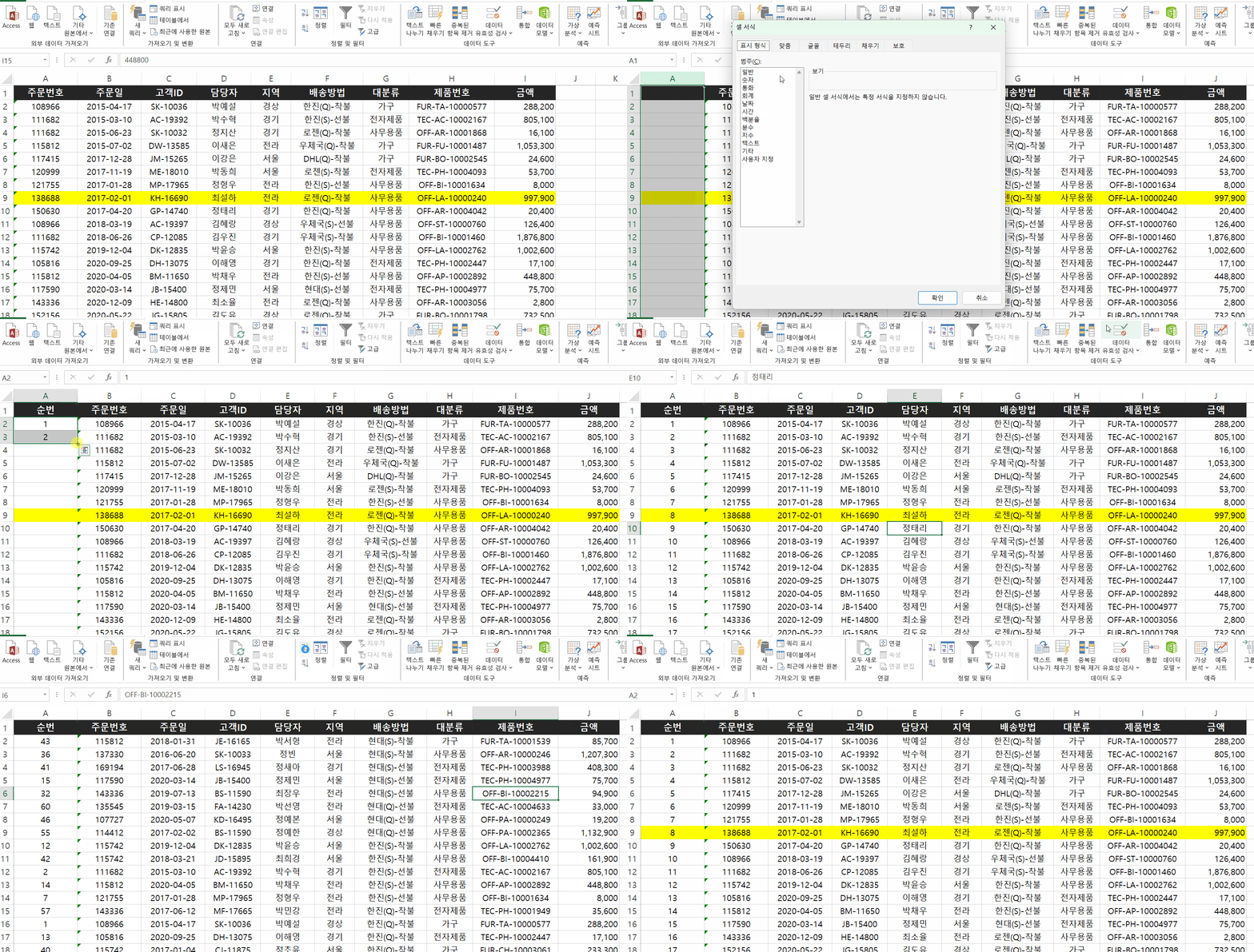
정렬을 적용하면 표 자체가 뒤집히고 바뀌기 때문에 원래 상태로 돌아가기가 어렵다. 작업하다보면 ctrl + z도 때를 놓칠 수 있기 때문. 그래서 고유 순번을 지정해놓으면 순번을 정렬시켜서 원래 상태로 돌아가면 된다.
4. 사용자 목록 기능 활용
간혹 숫자 정렬을 해야하는데 텍스트인 경우가 있다. 아래 예시 처럼.
* 숫자 정렬과 텍스트 정렬의 차이
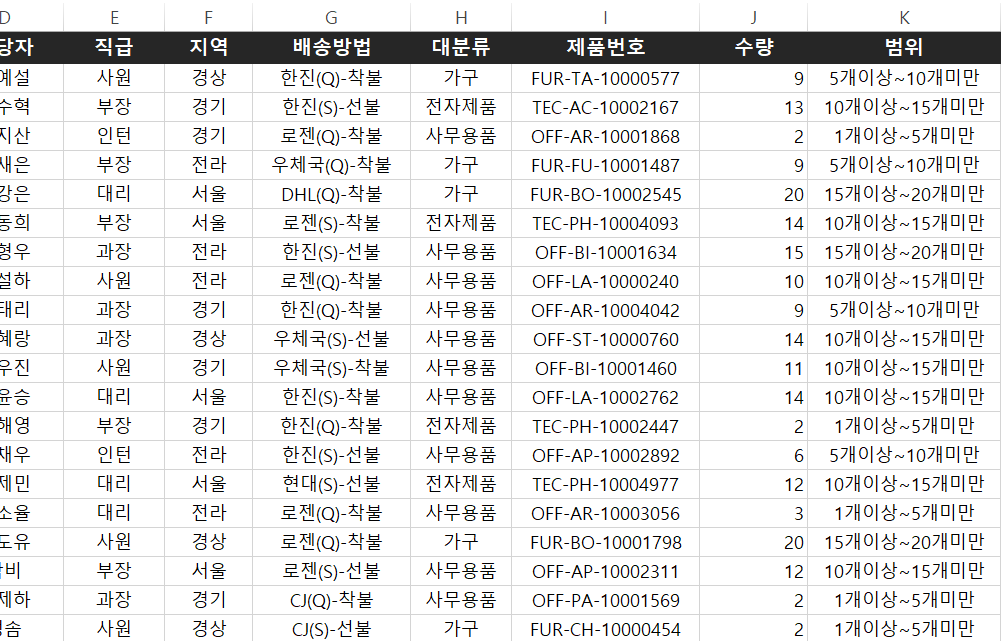
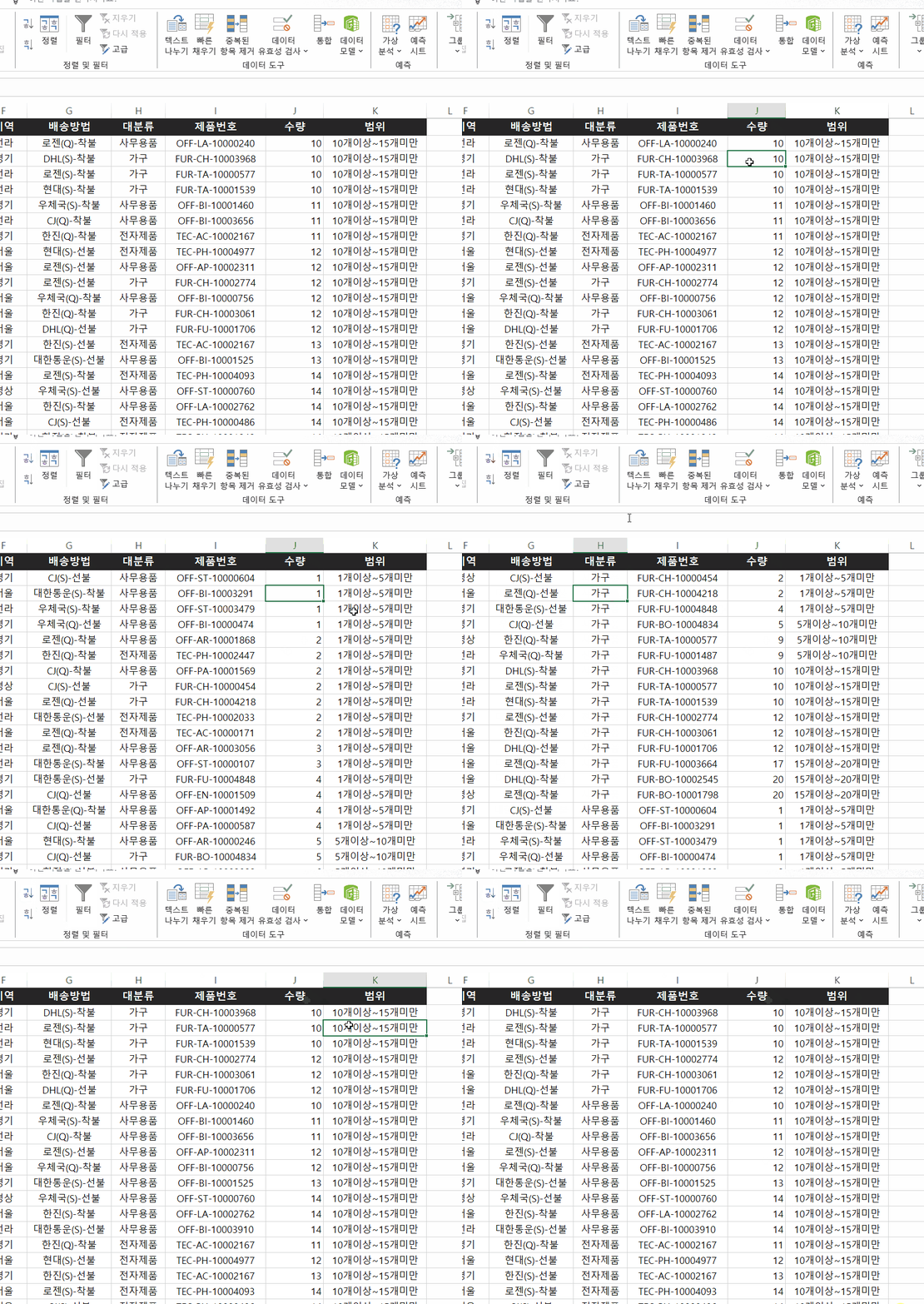
'범위' 항목을 주목해라. 숫자, 텍스트만 있는 항목들은 정렬이 알맞게 되지만 숫자+텍스트 형식은 정렬이 안된다. 이 때, 사용자 목록 기능을 활용해서 정렬을 해야 우리가 원하는대로 정렬시킬 수 있다.
4-1. 사용자 목록 만들기.
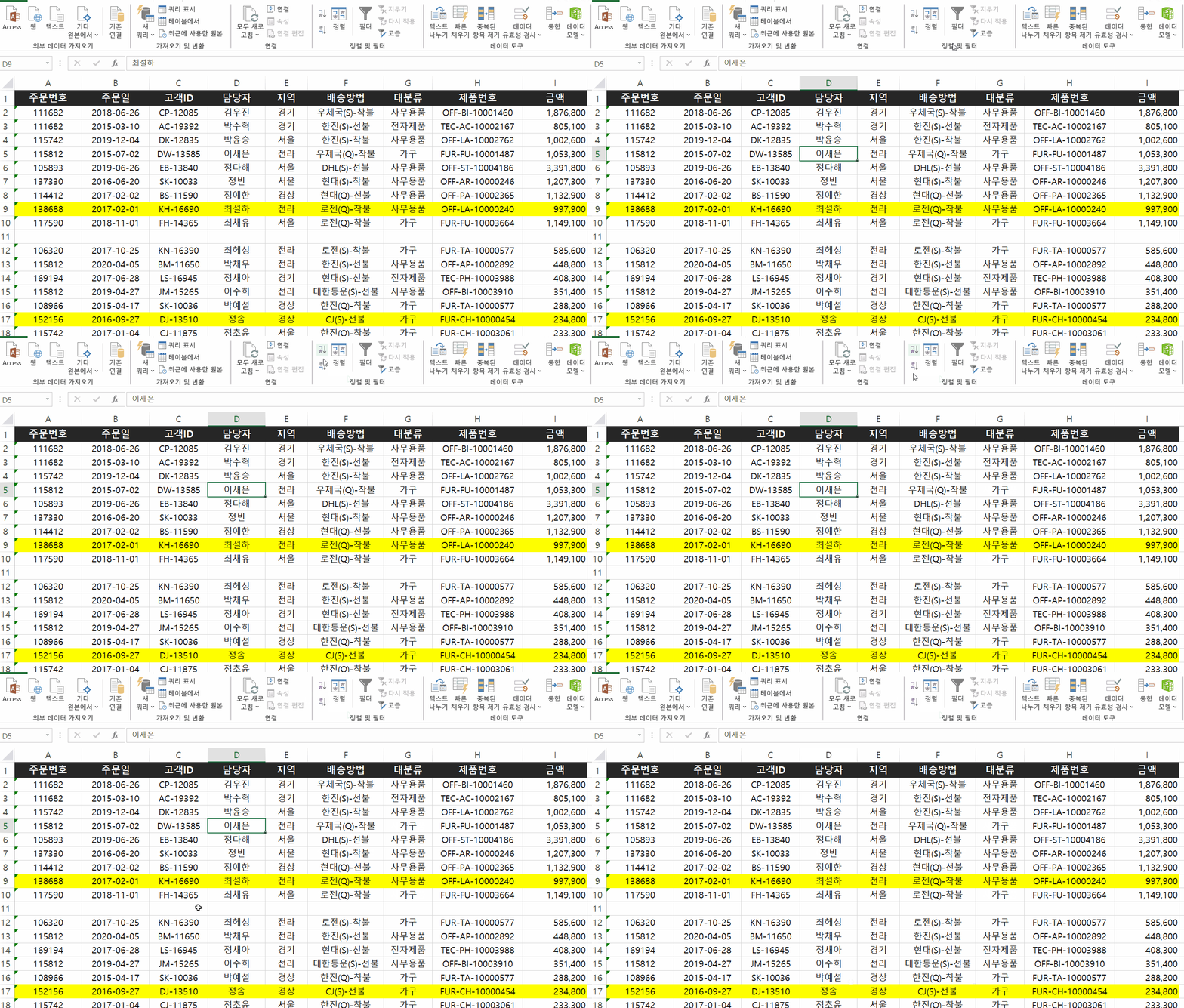
먼저 해당 범위를 복사한 다음 중복을 제거하자. 그리고 순서를 바꾼다. 이 때 테두리에 커서를 올리면 사방선이 나오는데 Shift 누른 채로 옮기면 밀어 옮기기가 된다.
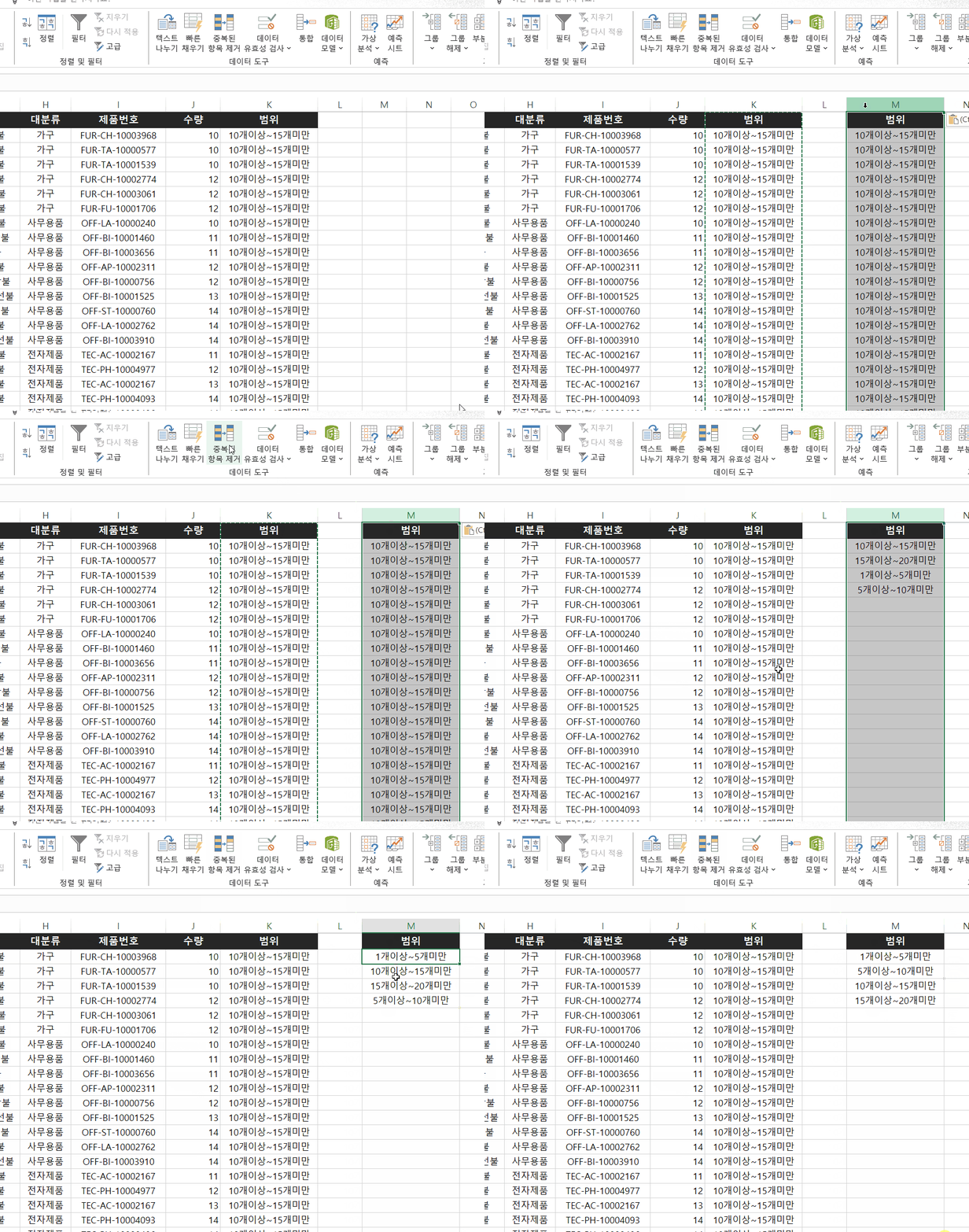
그 다음 옵션 - 고급 - 사용자 목록 지정 에 들어가서 범위 선택해주면 된다.


끝으로 정렬 대화상자 들어가서, 선택 영역에 대해 사용자 지정 목록에서 아까 추가해놓은 목록을 적용하면 된다.
필터
필터는 데이터를 지우지 않고 숨길 수 있는 기능이다. 기존 데이터는 유지하면서 조건에 맞는. 행만 화면에 표시하기 때문에 원하는 데이터만 선별해서 볼 수 있다.
1. 사용법
정렬과 유사하다. 아무 항목 선택하고 필터를 누르거나 컨쉬엘 (ctrl + shift + l) 단축키 입력시 자동 필터가 표에 적용된다.
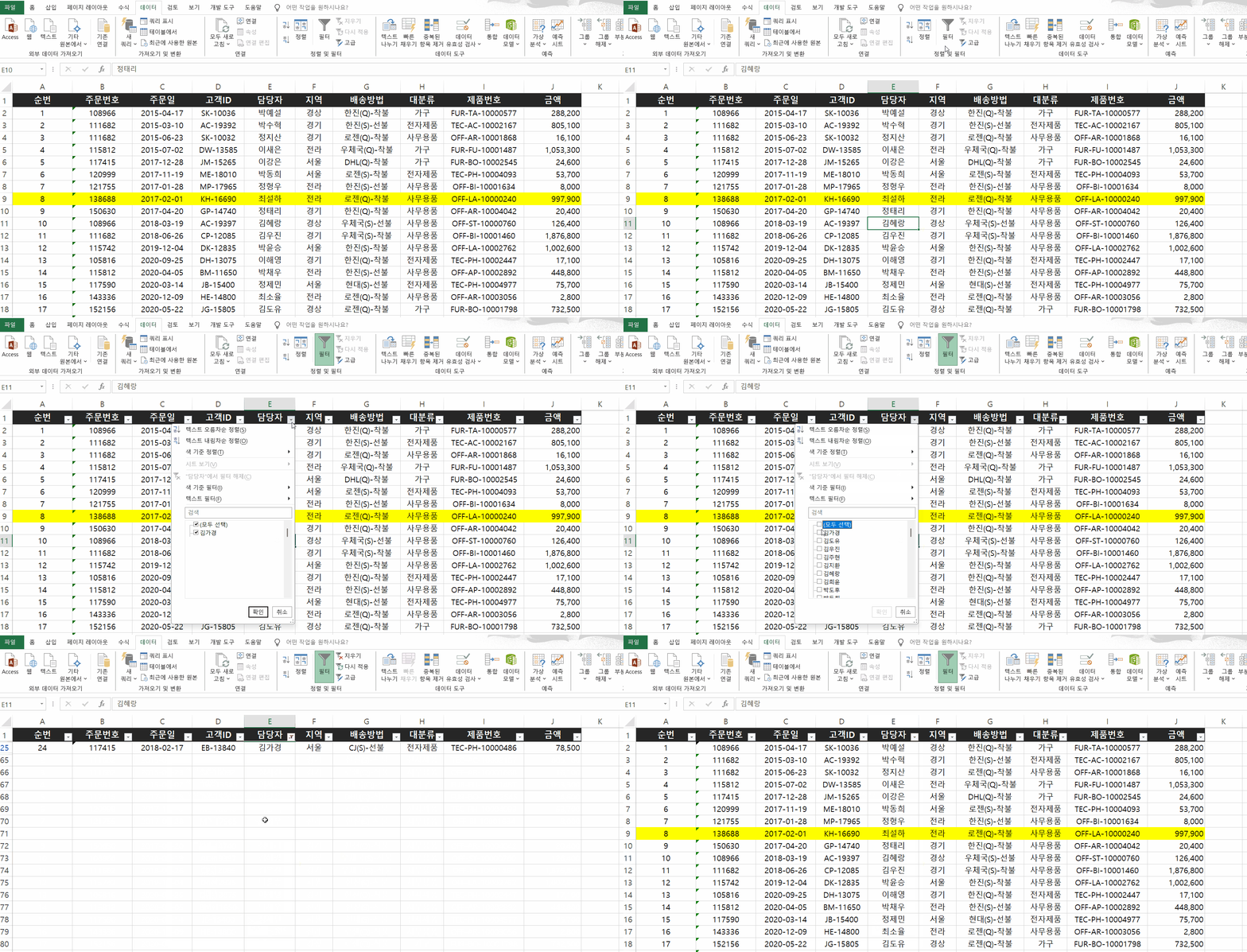
2. 다양한 필터
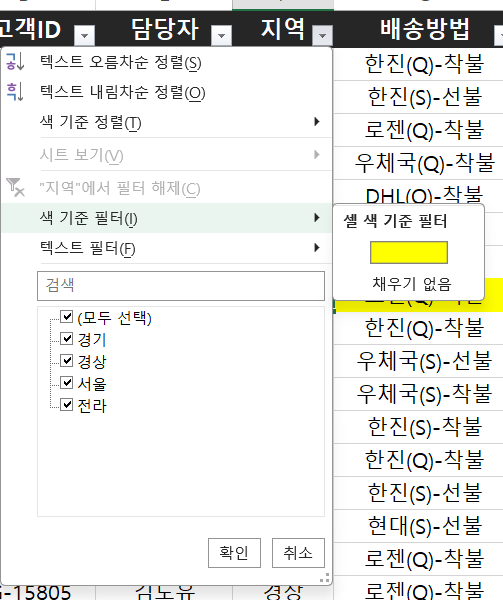
텍스트, 숫자, 색을 기준으로 필터할 수 있다.


3. 숨겨진 범위와 필터링된 범위의 차이.
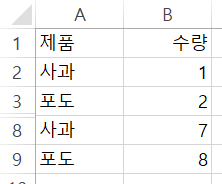

보다시피 필터링된 범위는 저런식으로 머리글 행의 숫자가 파란색으로 바뀐다.
3-1. 다른 곳에 복사 붙여넣기 할 때.
숨겨진 범위는 숨긴 행까지 다 복사되고. 필터링된 범위는 애초에 지정할 때 현재 보이는 값들만 따로 지정된다.
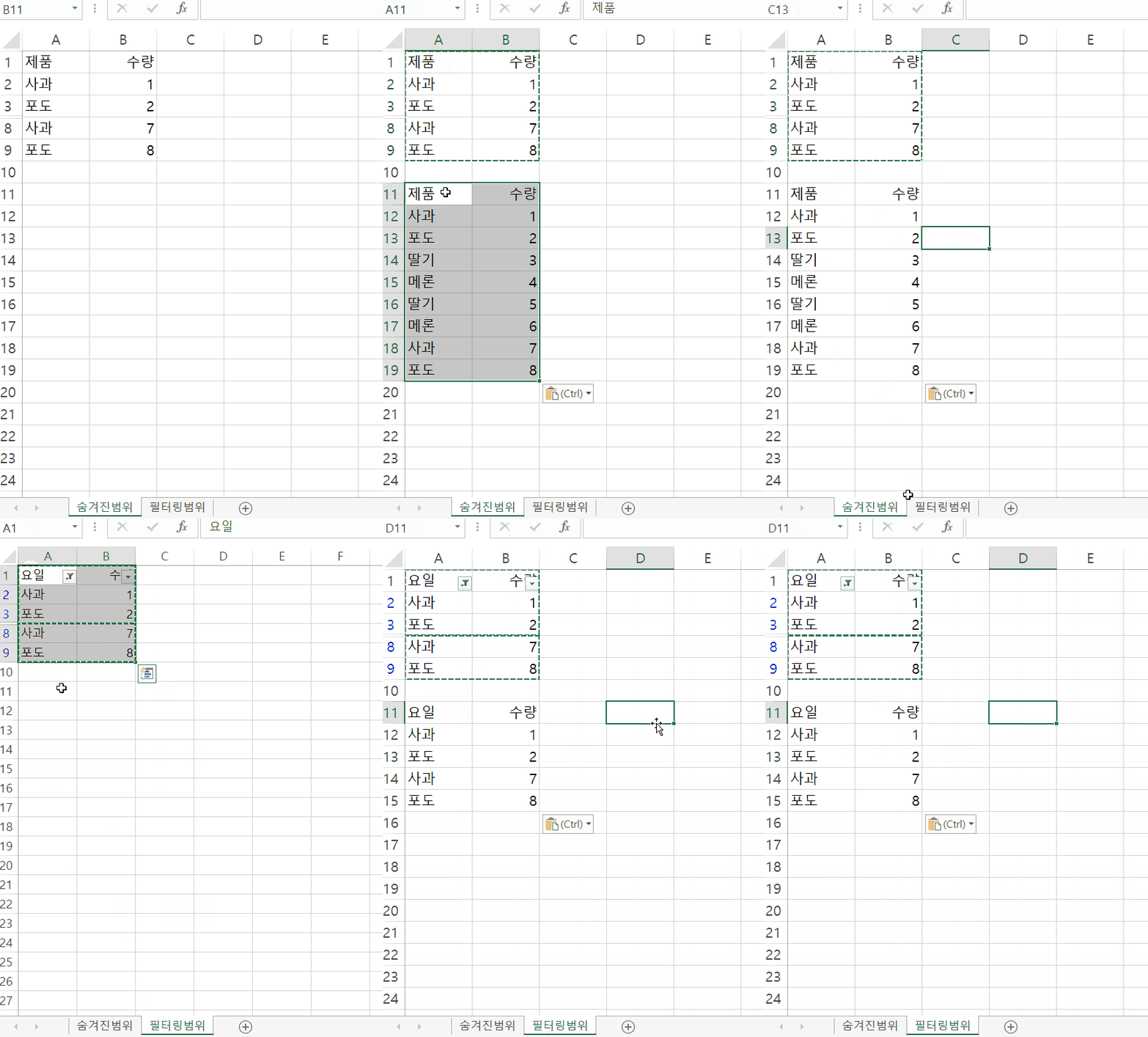
이 때, alt + ';'를 해주면 필터링된 범위를 지정했을 때처럼 보이는 것들만 따로 범위 지정된다.

3-2. 바로 오른 쪽에 복사 붙여넣기 할 때.
숨겨진 범위는 알아서 되는데, 필터링된 범위는 오류 방지를 위해 복사 붙여넣기를하면 필터링된 값들이 생략되어 붙여넣기 된다. 이를 방지하기 위해 셀 참조+자동 채우기를 활용한다.
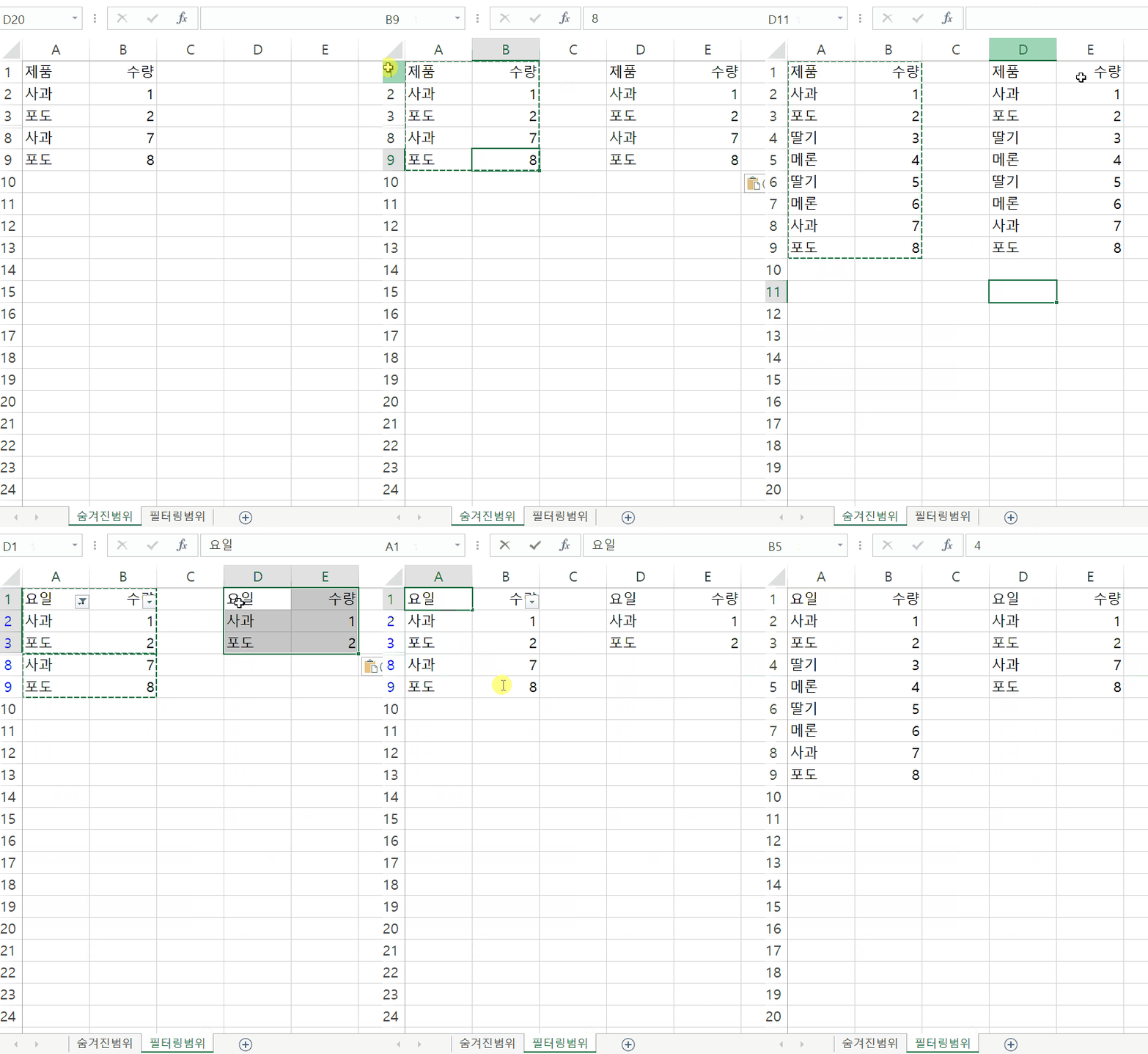
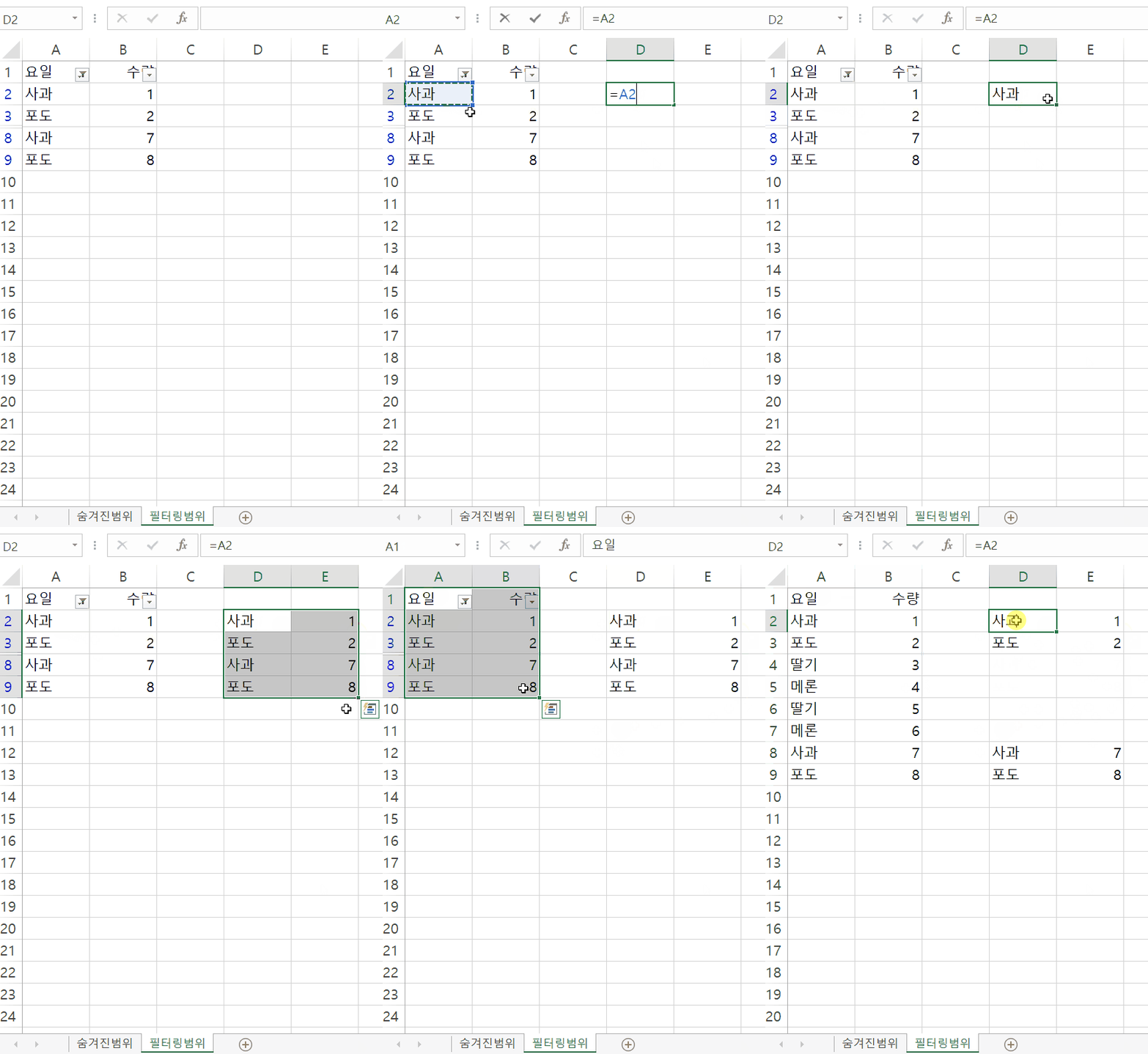
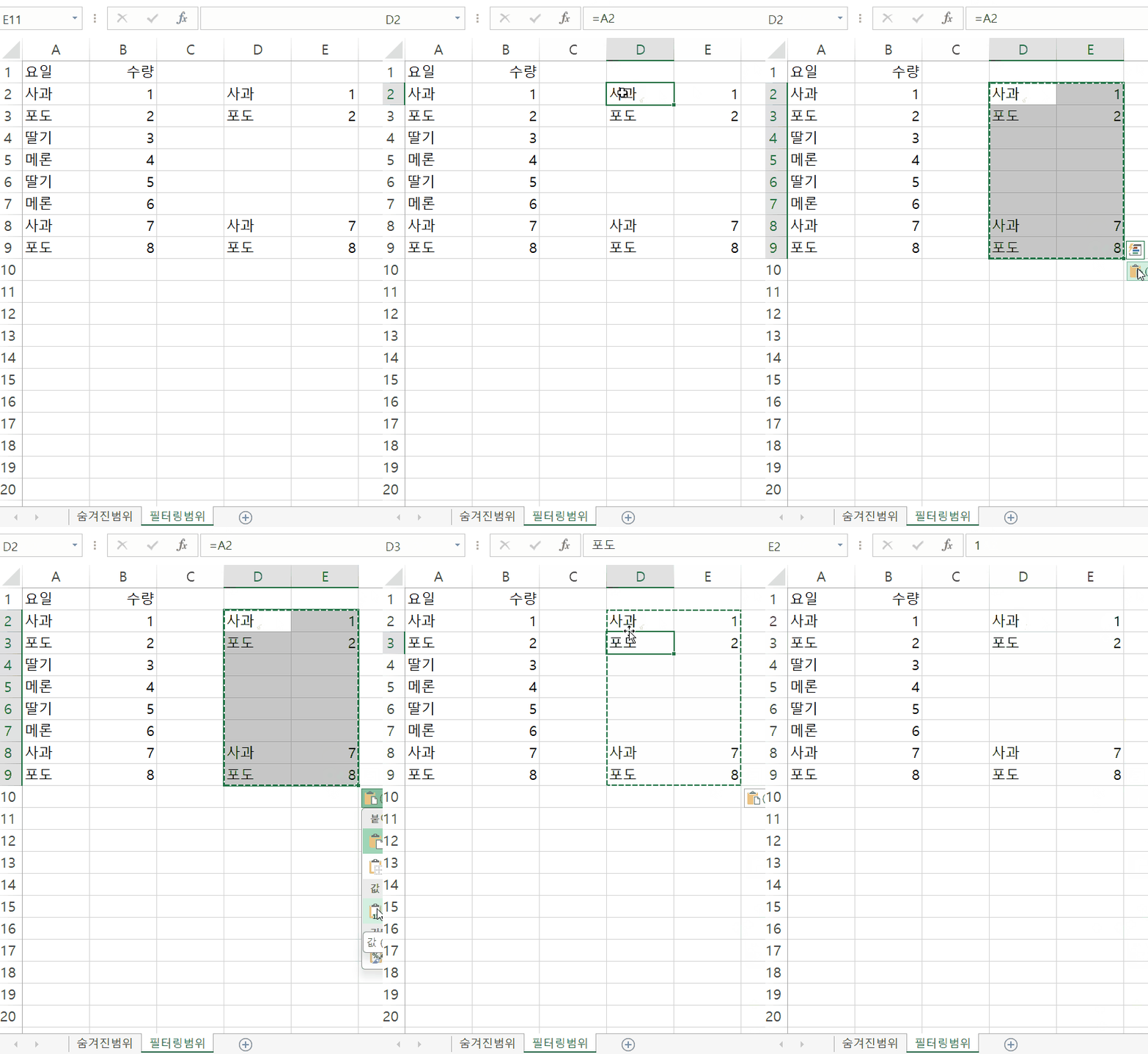
좌측은 셀 참조를 활용하여 필터링된 범위를 보존하는 모습, 우측은 그 뒤에 값들은 참조에서 값으로 다시 붙여넣기하는 과정.
실무 스킬 향상 단축키 콤보
1. 실무에서 필터 기능이 어떻게 쓰이는가?
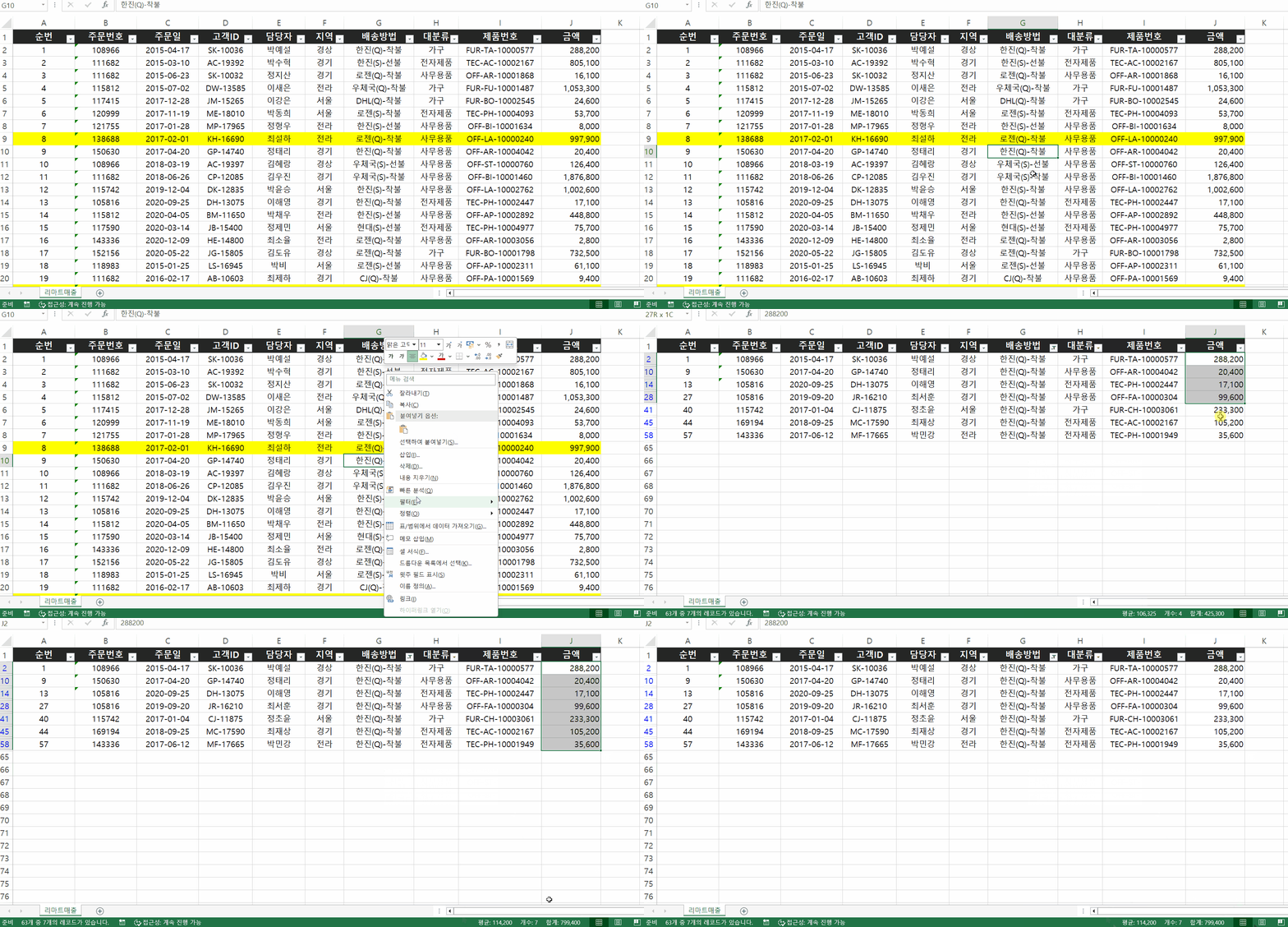
2. 무적의 콤보
셀 값 필터링은 동일한 애들만 필터링하기 때문에 포함시키려면 일일이 데이터 탭을 드나들어야 된다. 이를 해결해주는 콤보가 있으니. 순서대로.
단축키: 컨쉬엘(ctrl + shift + l) → ctrl + 위 → alt + 아래 → e
기능: 필터 장착 → 머리글로 이동 → 목록 열기 → 검색창 이동
* alt + 아래는 필터 상자 뿐만 아니라 목록(드롭다운)을 여는 단축키다.
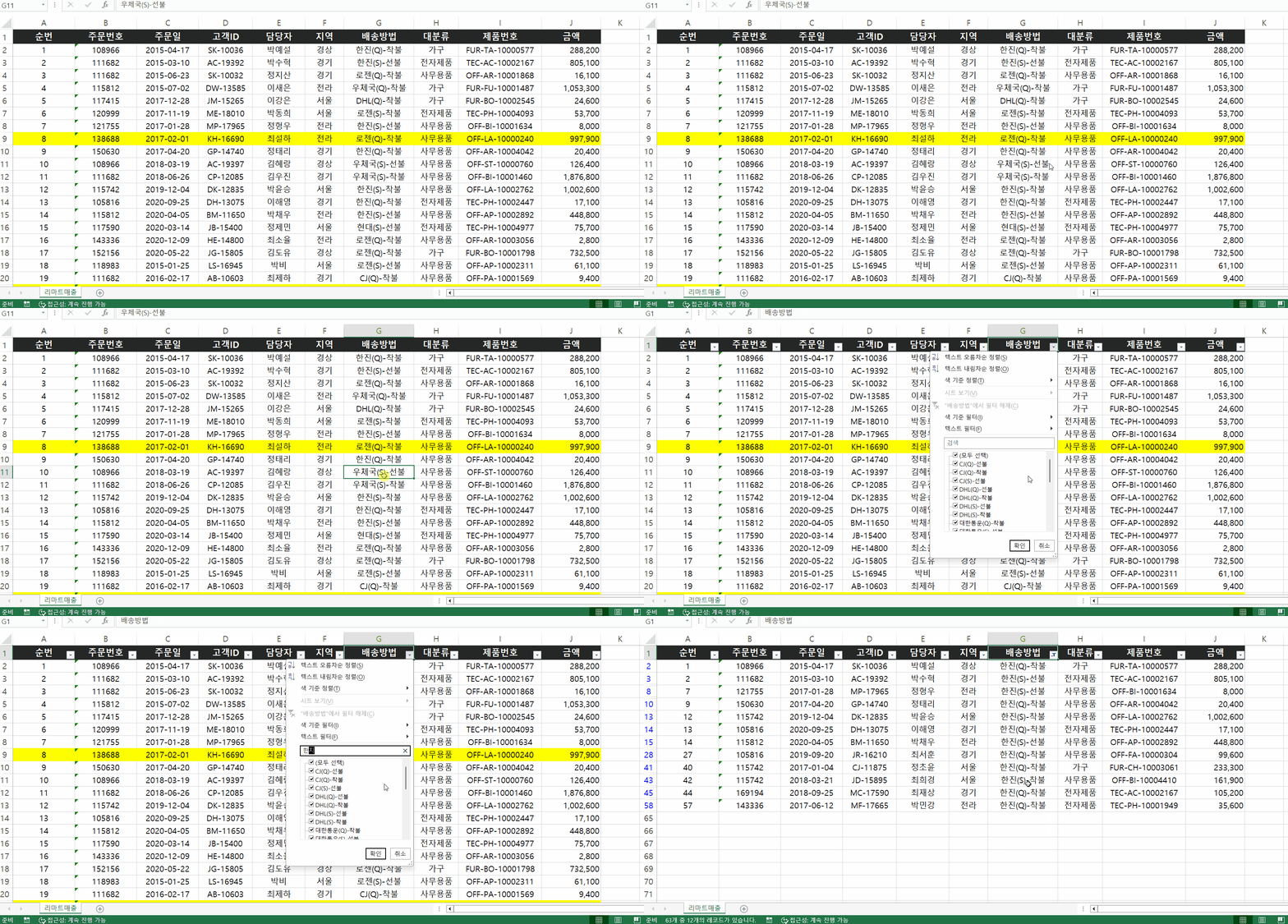
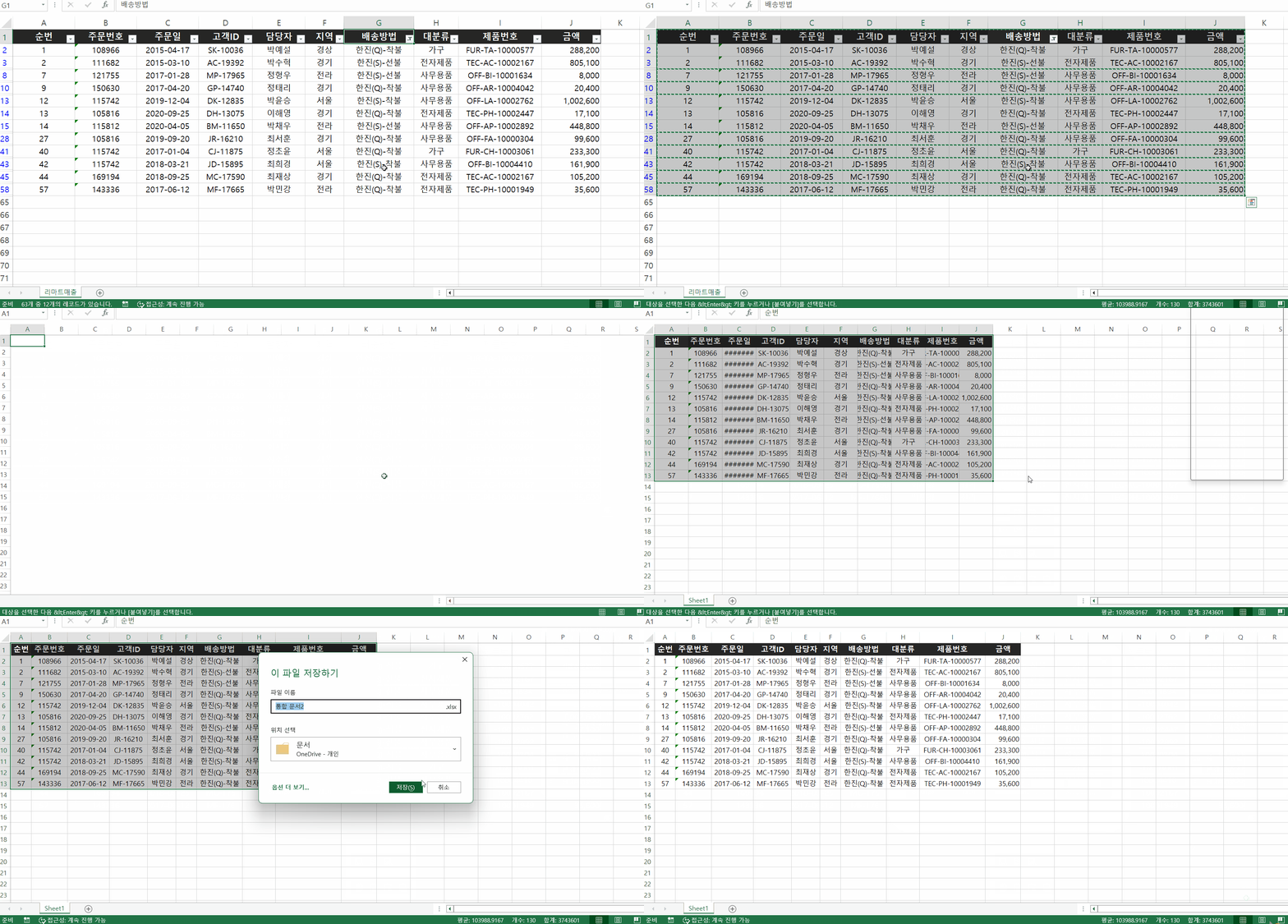
보시다시피 겁나 빠르다. 이제 필터링된 표를 따로 저장해놓자.
단축키: ctrl + a → ctrl + c → ctrl + n → ctrl + v → alt + h + o + i → ctrl + s
기능: 전체 표 선택 → 복사 → 새 시트 생성 → 붙여넣기 → 열 맞춤 → 저장
기본적인 정렬과 필터를 알아봤다. 사실 필터의 한계가 있다. 필터는 AND는 할 수 있지만, OR가 안된다. ~이거나 하는 조건으로 데이터를 확인할 수 없다. 그래서 고급 필터가 있다. 고급 필터는 이후 다뤄보도록 하겠다.
'엑셀 스터디' 카테고리의 다른 글
| [엑셀 스터디 #14] 데이터 유효성 검사 (0) | 2026.01.16 |
|---|---|
| [엑셀 스터디 #13] 텍스트 나누기 + 마법사 (0) | 2026.01.15 |
| [엑셀 스터디 #11] 조건부서식 (0) | 2026.01.10 |
| [엑셀 스터디 #10] VLOOKUP, INDEX, MATCH (0) | 2026.01.04 |
| [엑셀 스터디 #9] 엑셀의 꽃, 함수 (0) | 2026.01.03 |


